Seguimiento del progreso de los participantes
En el siguiente vídeo puedes ver los pasos para seguir el proceso de los usuarios en tu Experiencia de aprendizaje:
Pasos para conocer la evolución y logros de los participantes de una experiencia:
- Ingresa en tu perfil de usuario y selecciona “Experiencias de aprendizaje”.
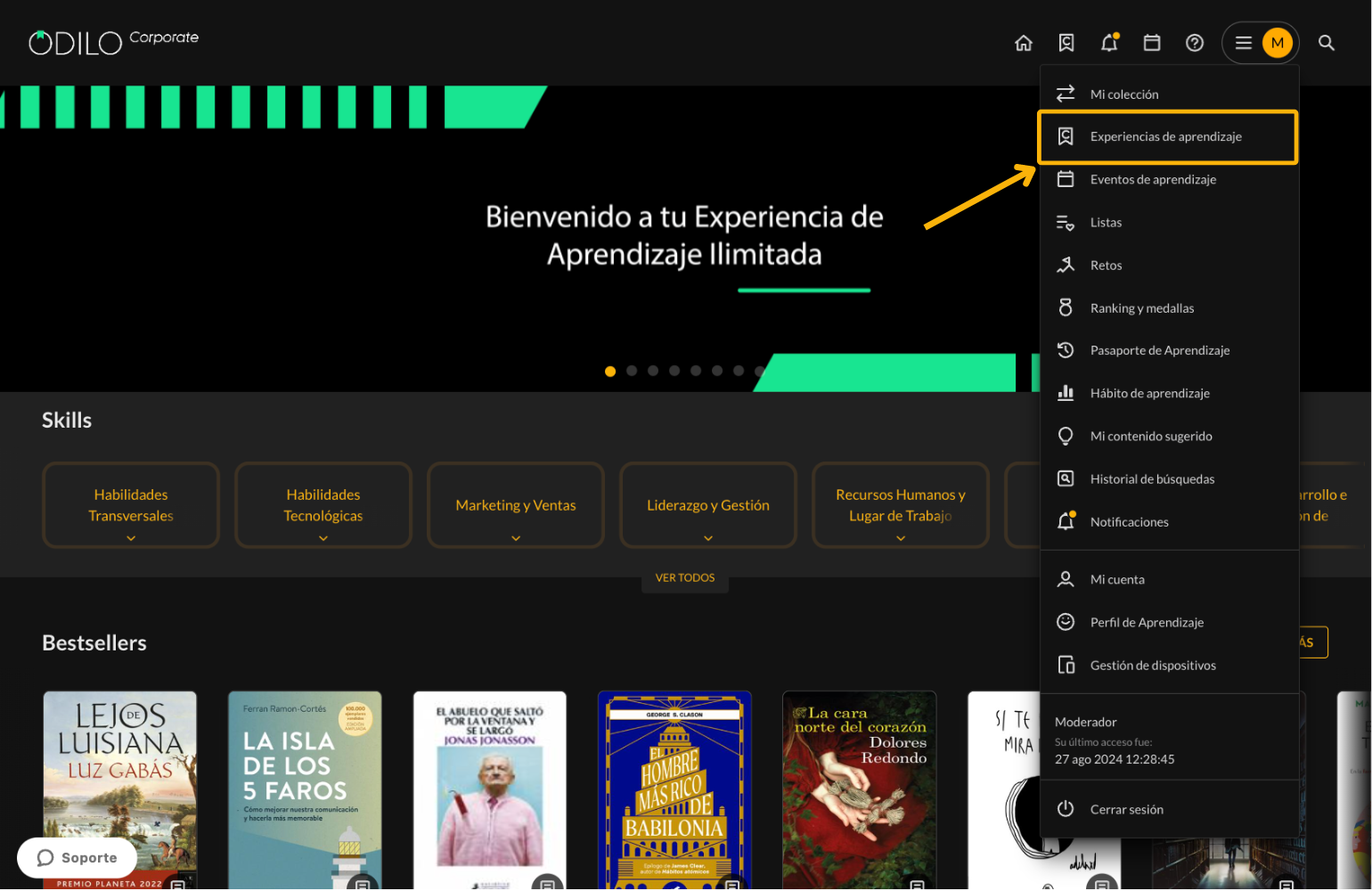
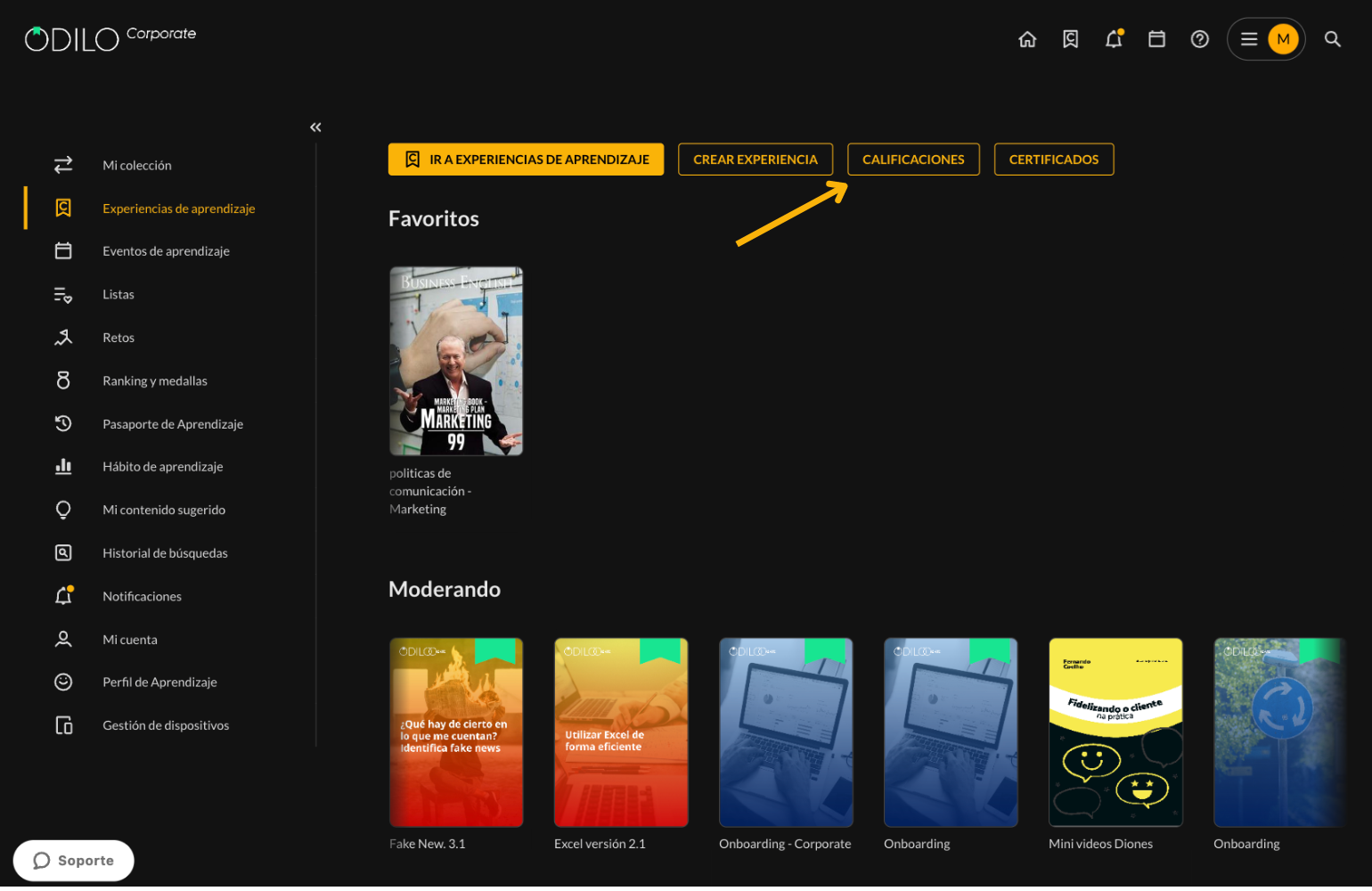
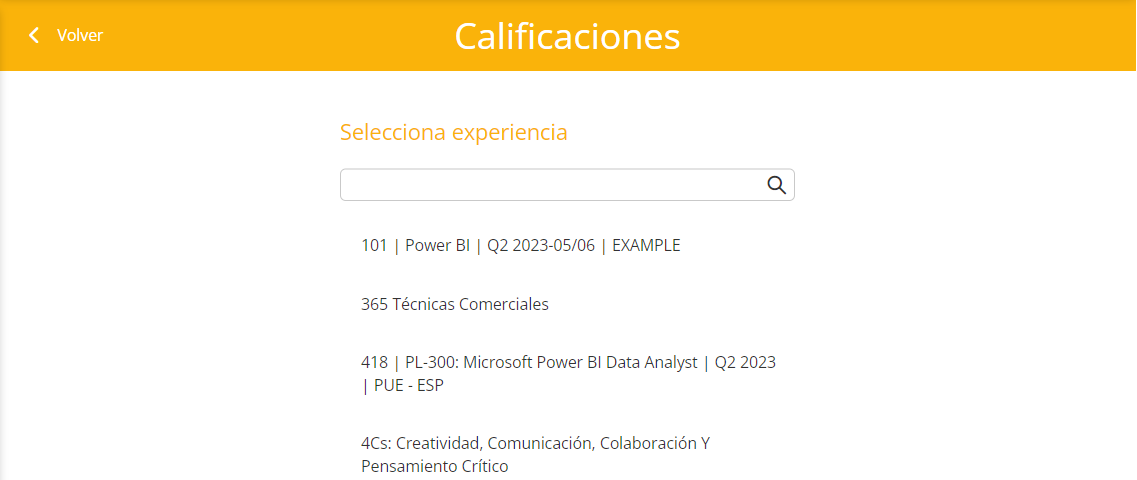
- Haz clic en “Calificaciones” y utiliza la barra de búsqueda para encontrar la experiencia que deseas consultar.
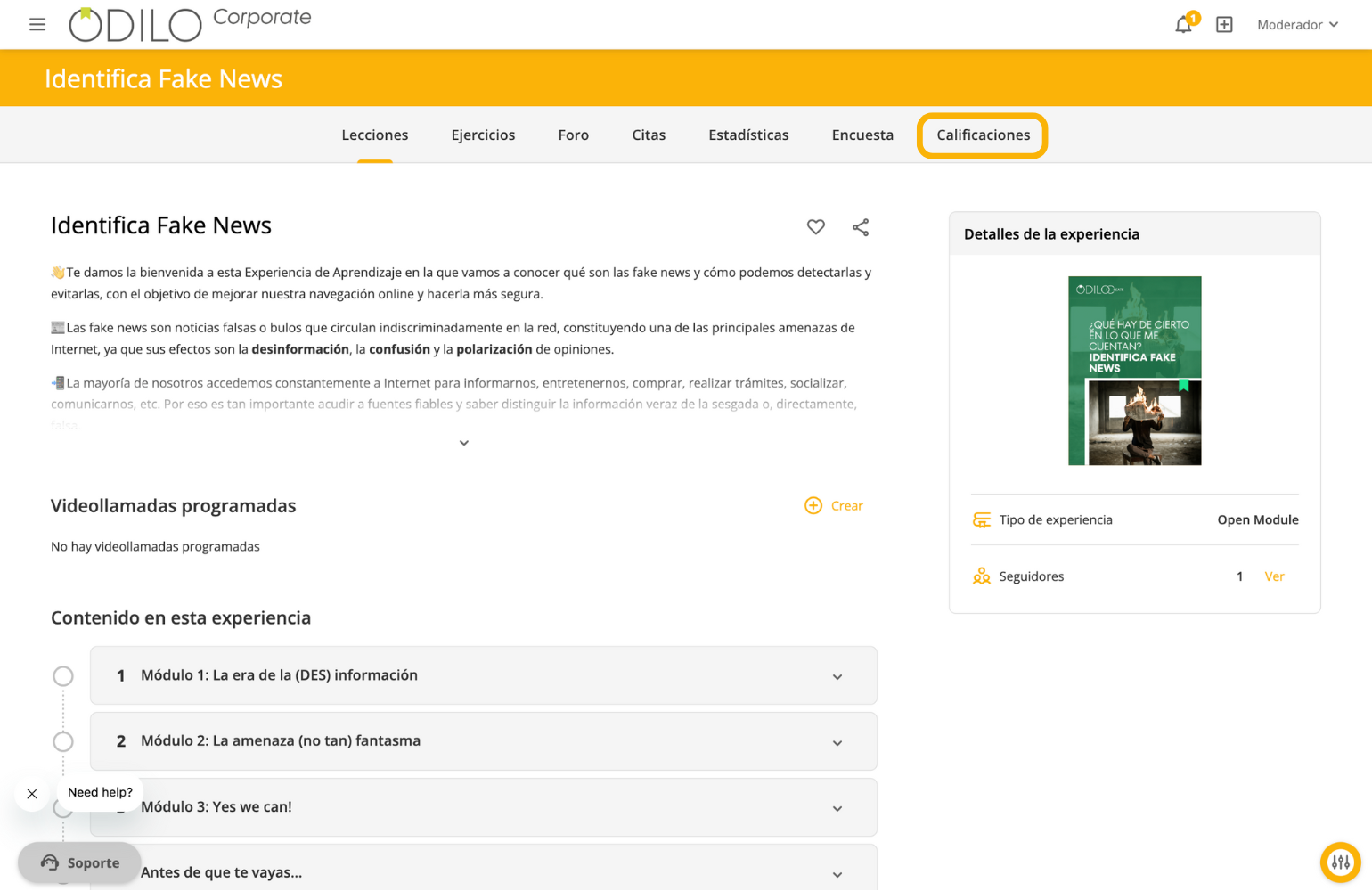
También puedes ver las calificaciones de los usuarios, desde dentro de la Experiencia de aprendizaje correspondiente, en la pestaña de “Calificaciones”
Dentro de las calificaciones, este apartado te mostrará:
- Listado de participantes que se encuentran trabajando en la experiencia en el panel lateral.
- Para organizar o buscar las tareas:
- Usa los filtros para ver solo lecturas o solo ejercicios.
- Escribe en la barra de búsqueda para encontrar una tarea específica.
- La columna “Estado” muestra la situación de cada participante dentro de la experiencia, con las siguientes etiquetas:
- Seguidor: el participante está activo y sigue la experiencia.
- No seguidor: el participante ha dejado de seguir la experiencia.
- Invitado: el participante ha sido invitado, pero no ha comenzado a seguir la experiencia.
Esta información permite identificar rápidamente el nivel de participación de cada usuario.
- Recursos y ejercicios incluidos en la experiencia en el panel superior.
- Nota total según las puntuaciones establecidas (puedes cambiar los % desde el botón de configuración de la parte superior derecha de este apartado).

- Botón “Exportar” (planilla Excel o CSV de la información de seguimiento de tu experiencia)
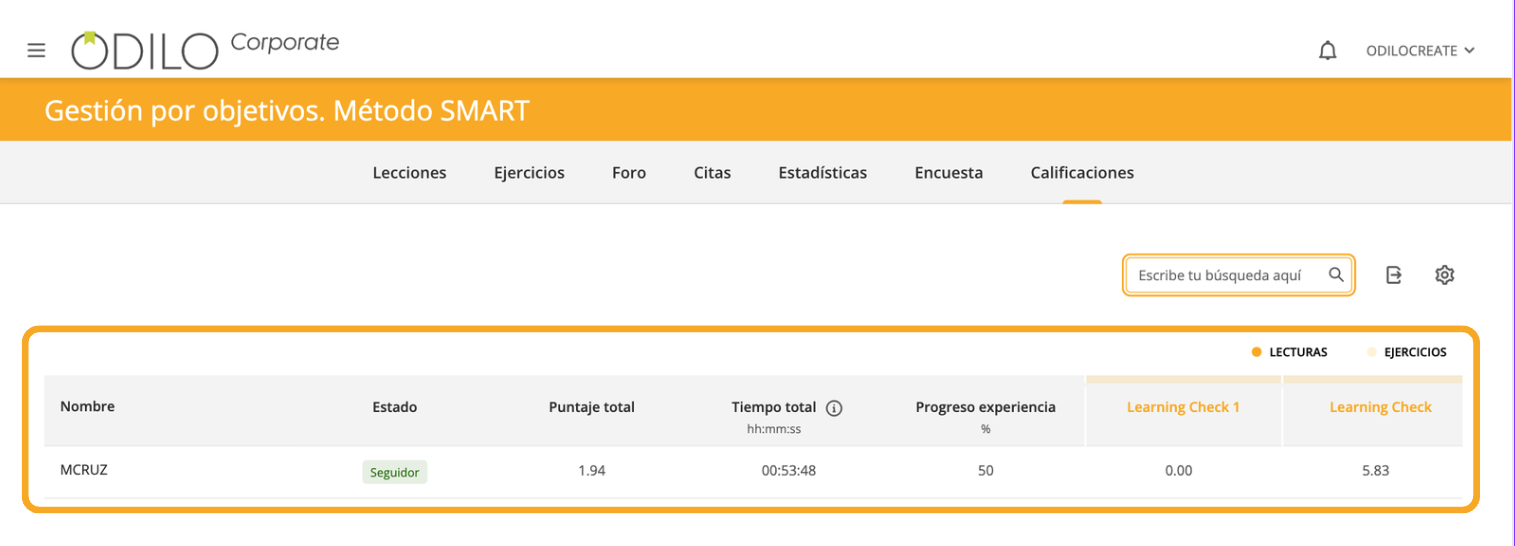
Encontrarás ejercicios de corrección automática, cuya puntuación no podrá ser modificada, y ejercicios que requieren una corrección manual, como lo son las entregas o preguntas de respuestas abiertas.
* Notarás si alguna actividad necesita de calificación manual cuando tu panel muestra este icono  , lo que indica que una actividad que requiere calificación ha sido realizada y entregada por ese participante.
Para una revisión detallada de las actividades o participantes de tu Experiencia de aprendizaje, debes hacer clic sobre el nombre del contenido o ejercicio que deseas revisar. Esto te llevará al panel de revisión de esa actividad en concreto, donde puedes hacer clic en el nombre de los participantes para ingresar a su panel personal.
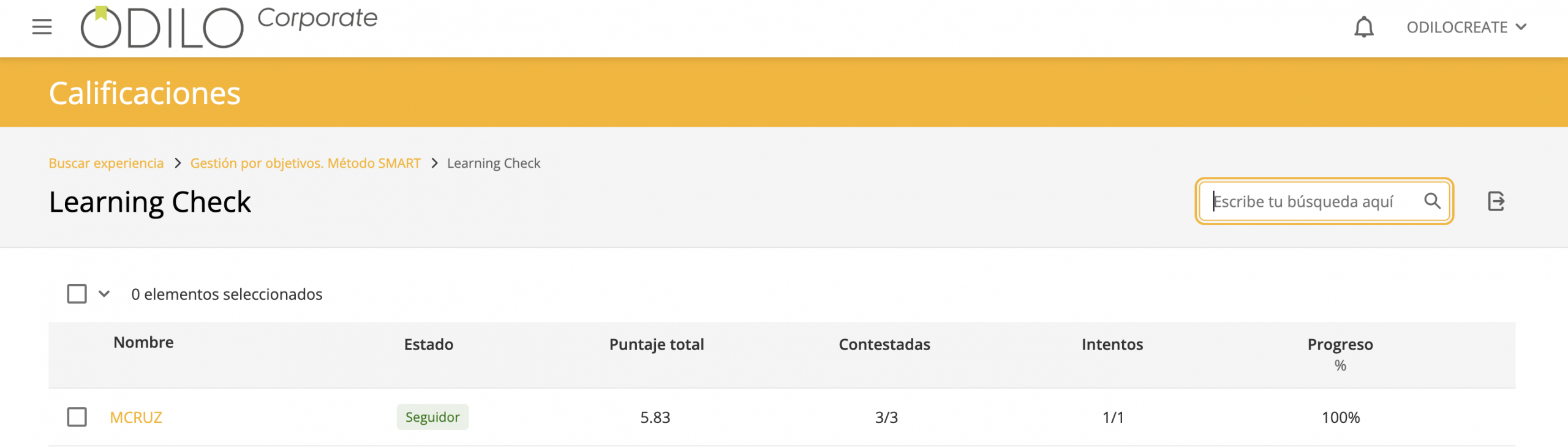
Dentro de un contenido o una actividad podrás observar: la lista de participantes, la cantidad de actividades realizadas, respuestas correctas o incorrectas y la puntuación.
Desde el panel del usuario, podrás interactuar con el área de puntuación y comentarios solo al tratarse de un ejercicio de corrección manual.
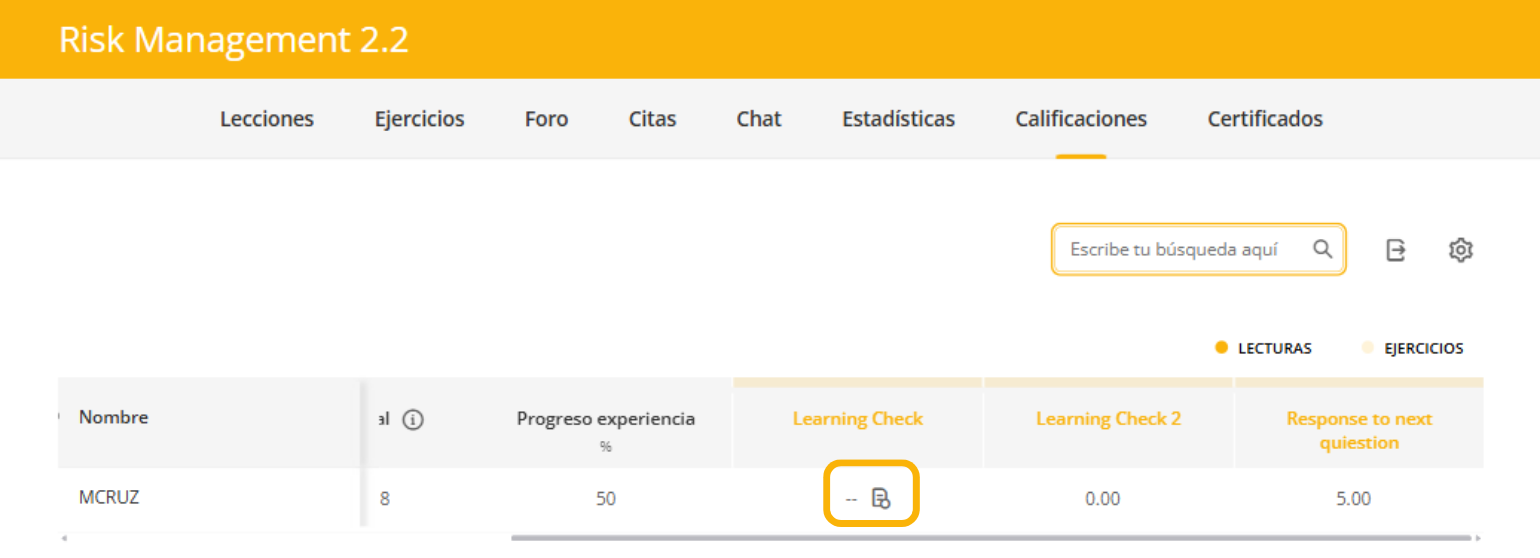
Las actividades de corrección automática no te permitirán editar las puntuaciones. Sin embargo, tendrás la opción de restablecer el ejercicio tantas veces como desees, permitiéndole otra oportunidad al usuario de responder.
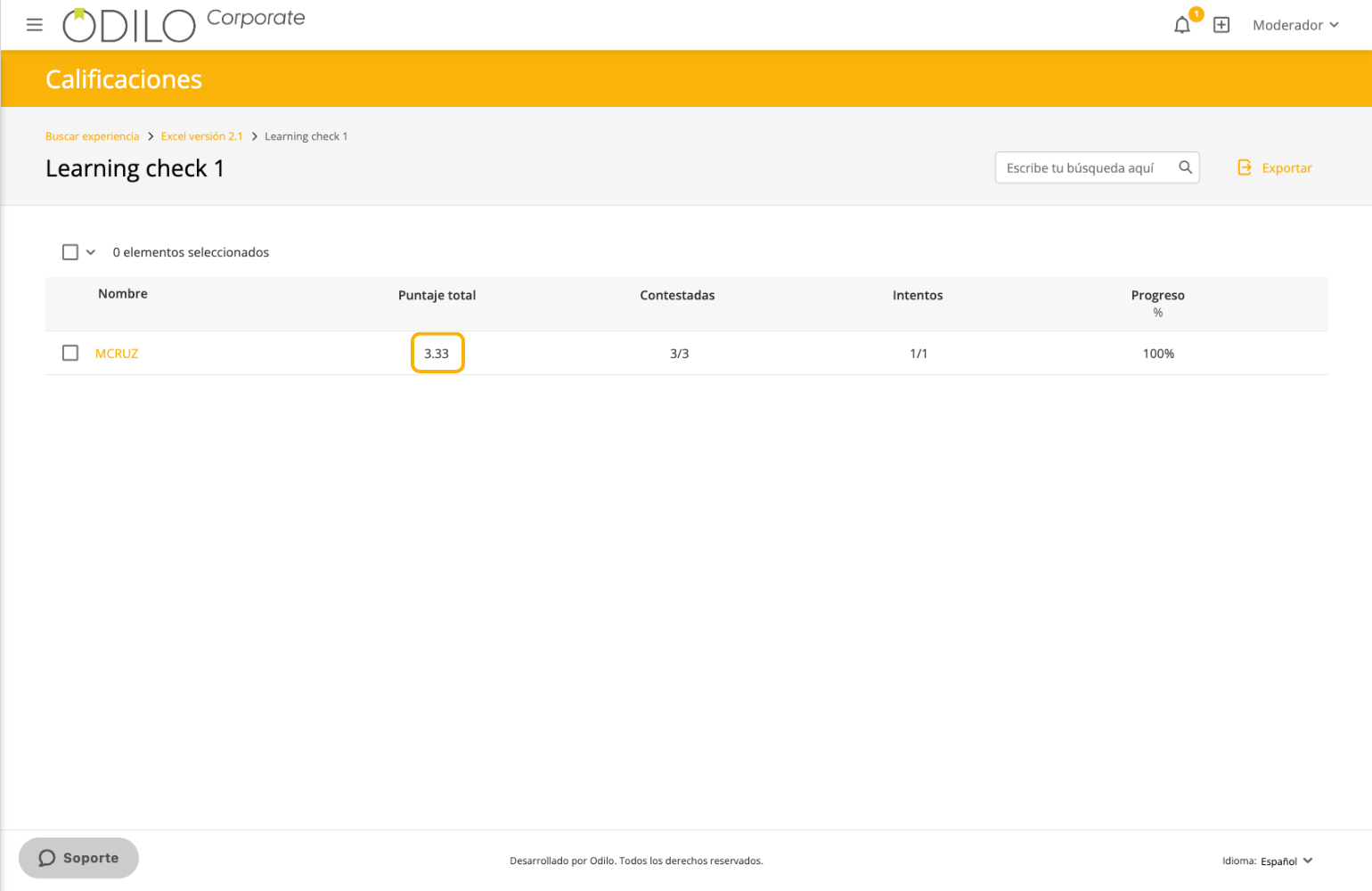
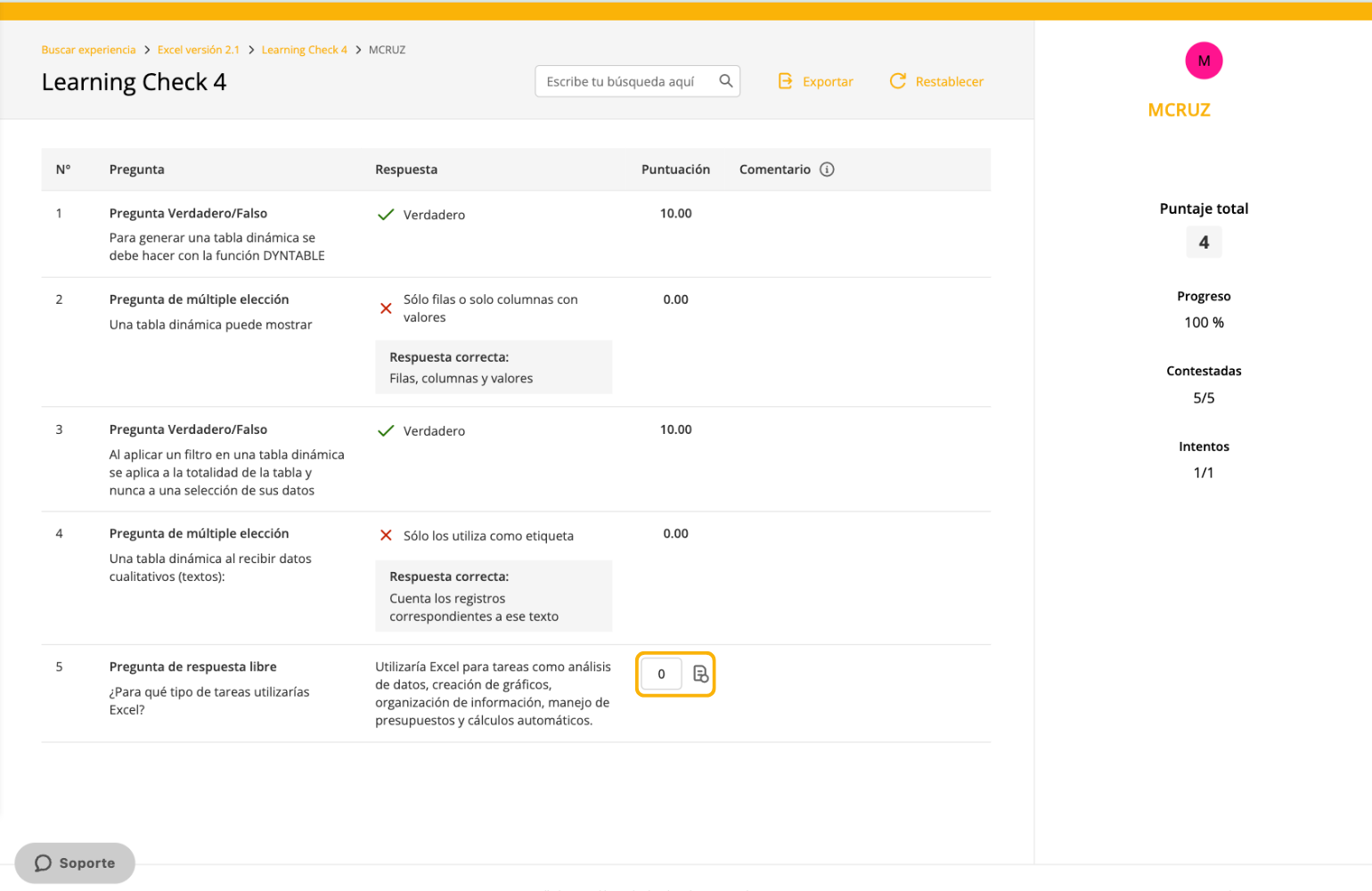
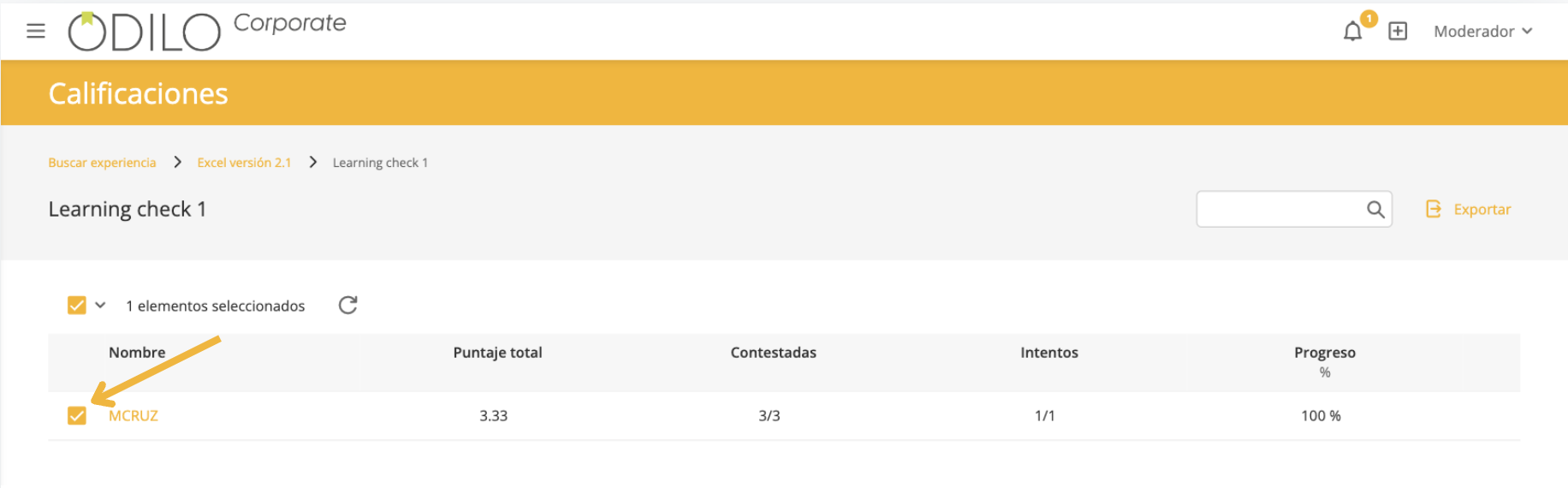
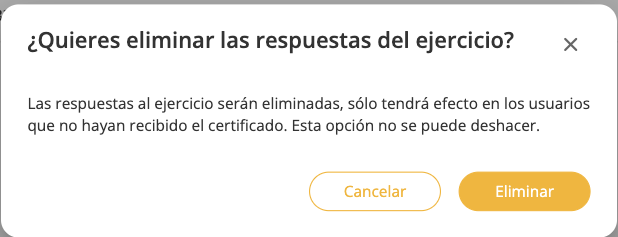
Desde la sección de calificaciones, puedes reiniciar el ejercicio de un usuario si lo necesitas. Solo tienes que acceder al ejercicio, seleccionar el nombre del usuario al que deseas reiniciar el ejercicio y luego hacer clic en la flecha que aparece en la parte izquierda después de realizar la selección  .
.