Navegar em uma experiência de aprendizagem
Completar módulos e seções
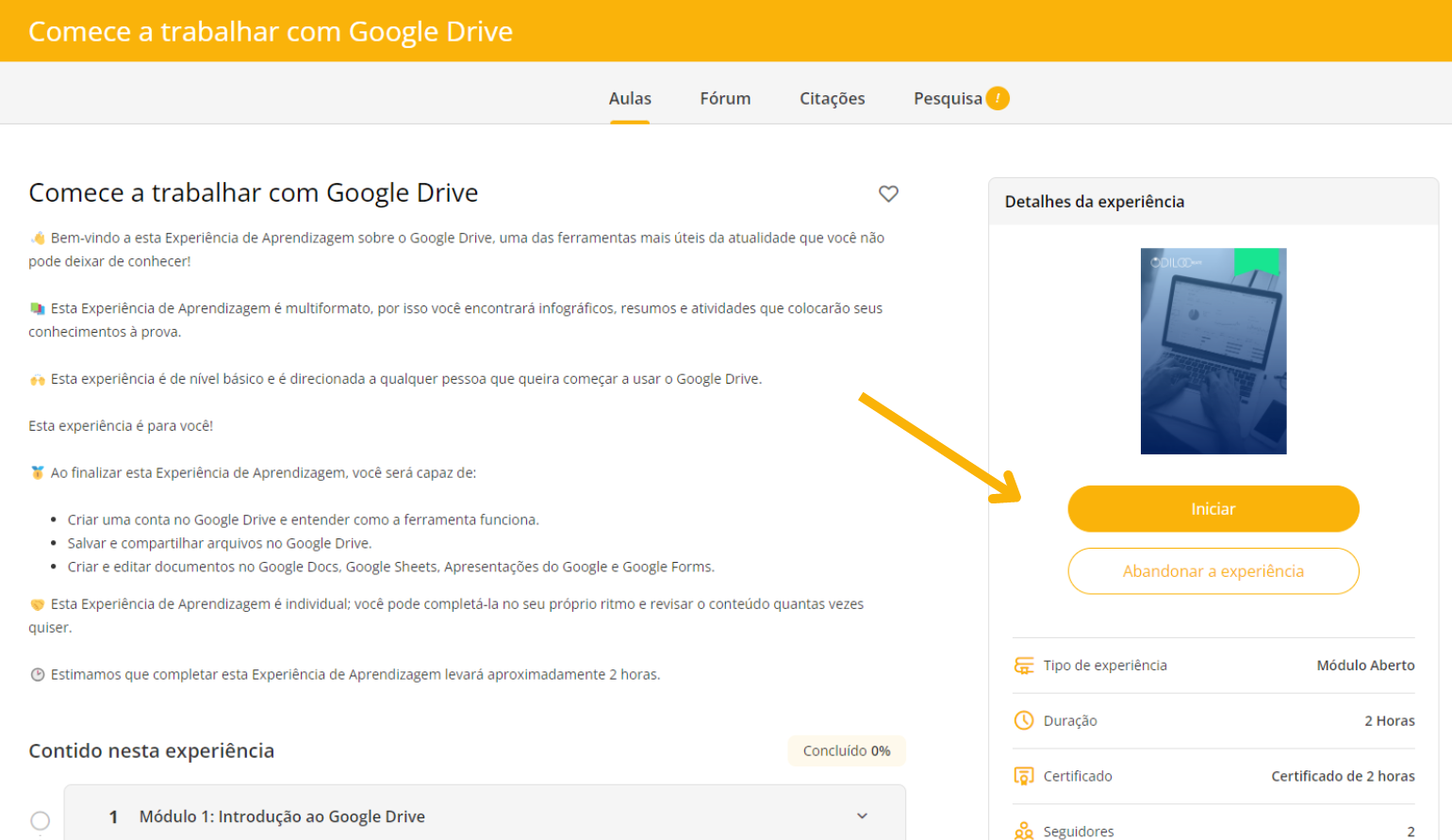
As experiências estão organizadas por abas localizadas na parte superior e a navegação principal se dá na primeira aba chamada “Aulas”, onde você encontrará os módulos e seções e poderá começar sua aprendizagem com um simples clique.
Primeiro, você tem que clicar em “Iniciar” e então poderá navegar pelos módulos que aparecerão no lado esquerdo.
Ao completar uma seção, clique em “Concluir e continuar” para ir para a próxima.
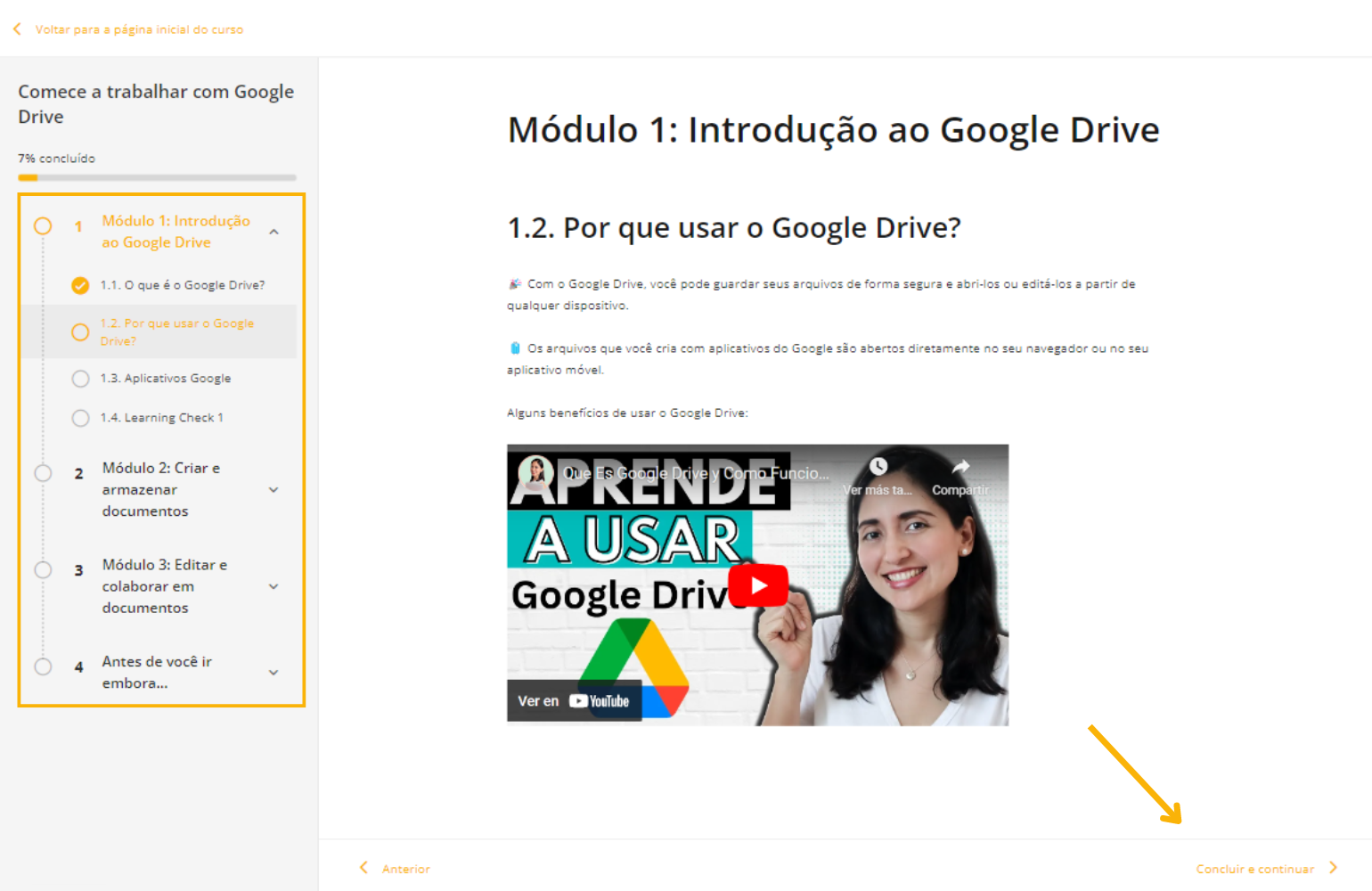
Para revisar com detalhes como navegar e completar as Experiências de aprendizagem, acesse o vídeo a seguir:
Acessar recursos em uma Experiência de Aprendizagem
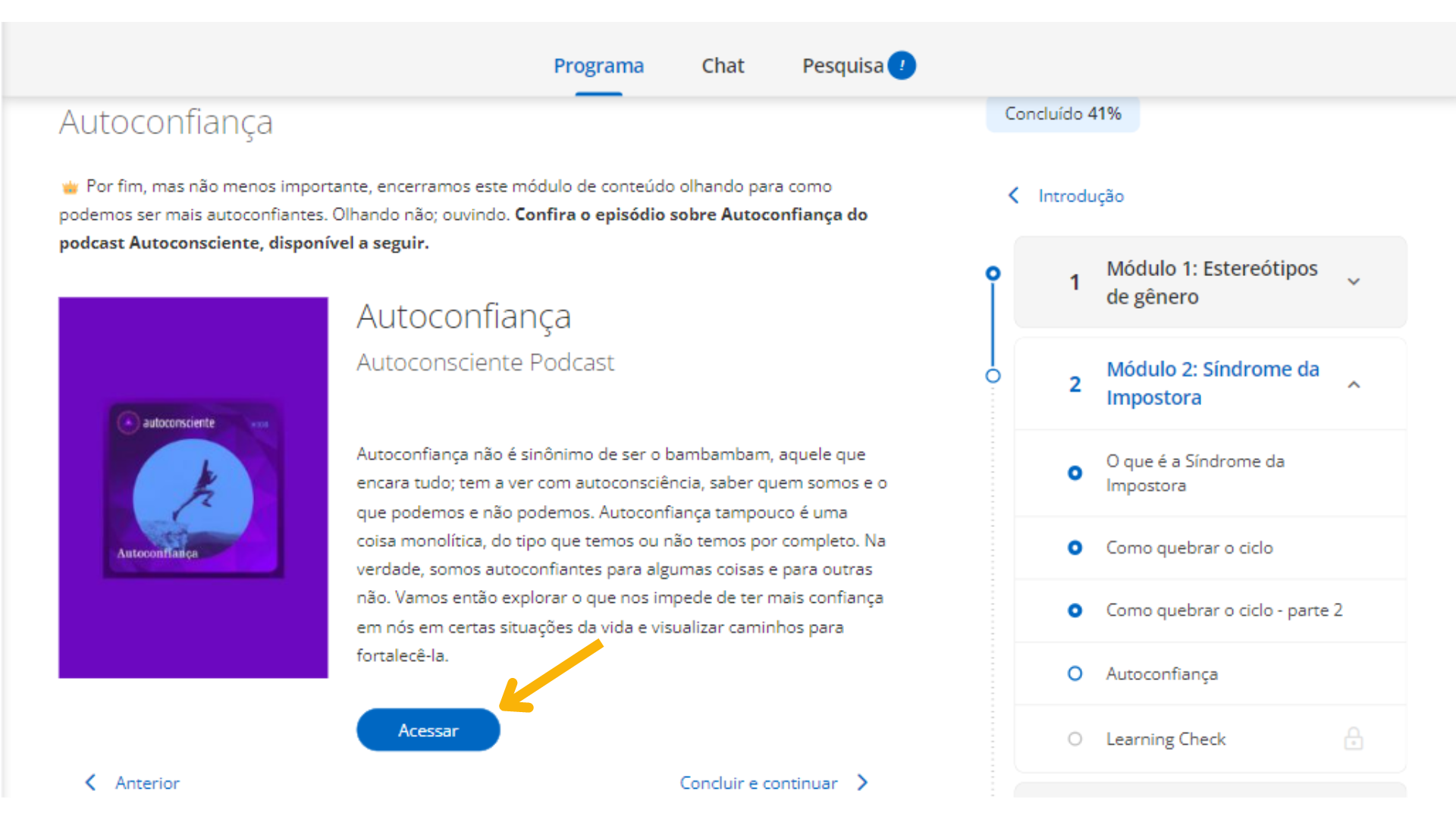
Ao longo da experiência você poderá encontrar recursos do catálogo (e-books, audiolivros, podcasts, cursos, etc) como parte do conteúdo de uma seção. Basta clicar no botão “Acessar” e em seguida “Ler”, “Abrir” ou “Visualizar” para ter acesso ao recurso recomendado.
Realizar e entregar exercícios
Ao longo da sua experiência de aprendizagem, você encontrará exercícios desenhados para consolidar os conhecimentos adquiridos.
1. Iniciar exercício
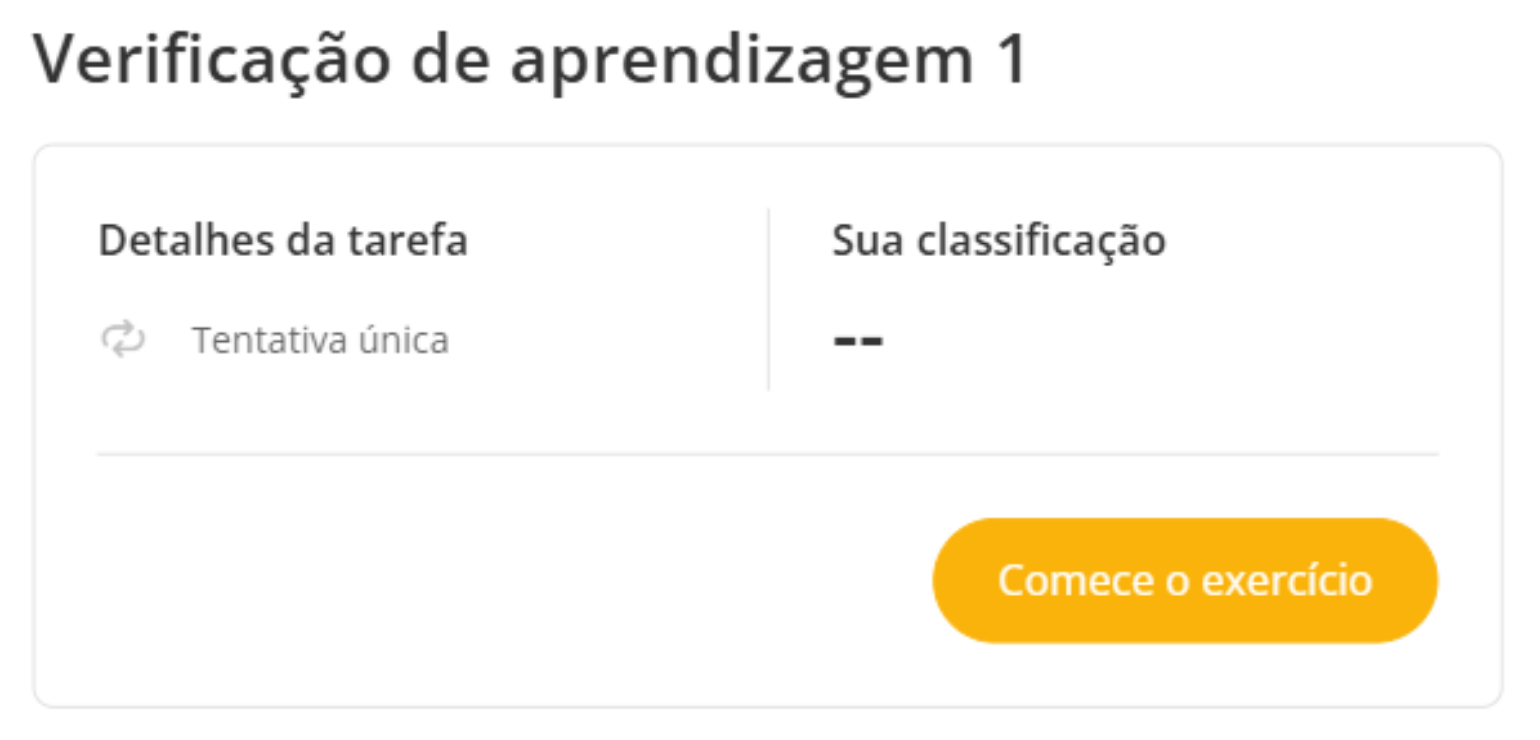
Para começar qualquer avaliação, clique no botão “Comece o exercício“.
2. Completar e finalizar um exercício
Tentativa única: Se houver essa mensagem significa que o exercício oferece apenas uma chance de resposta.
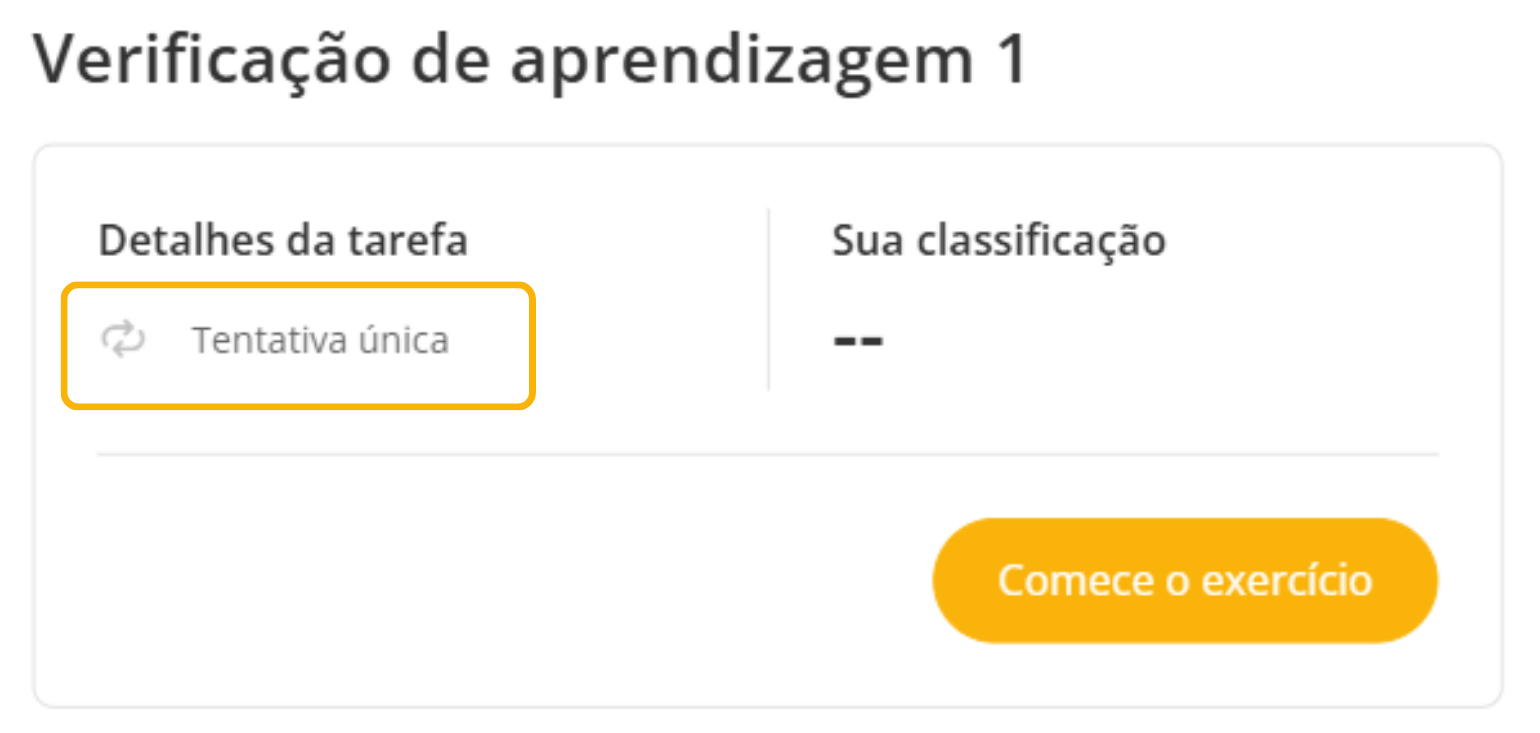
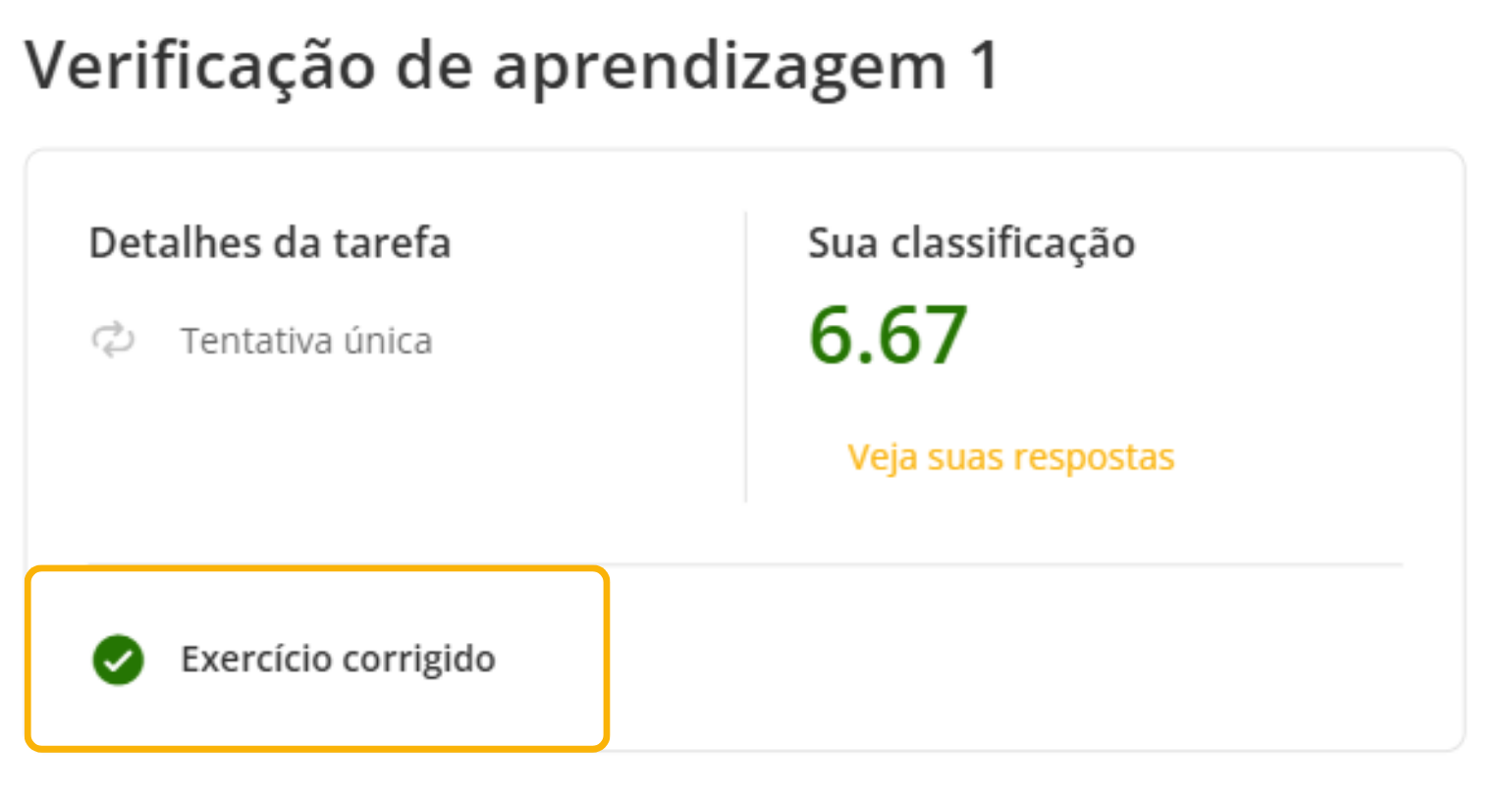
Se o exercício for de correção automática, você poderá ver sua nota instantaneamente e a mensagem “Exercício corrigido”. Isso indica que o exercício já foi enviado e você poderá continuar com a experiência.
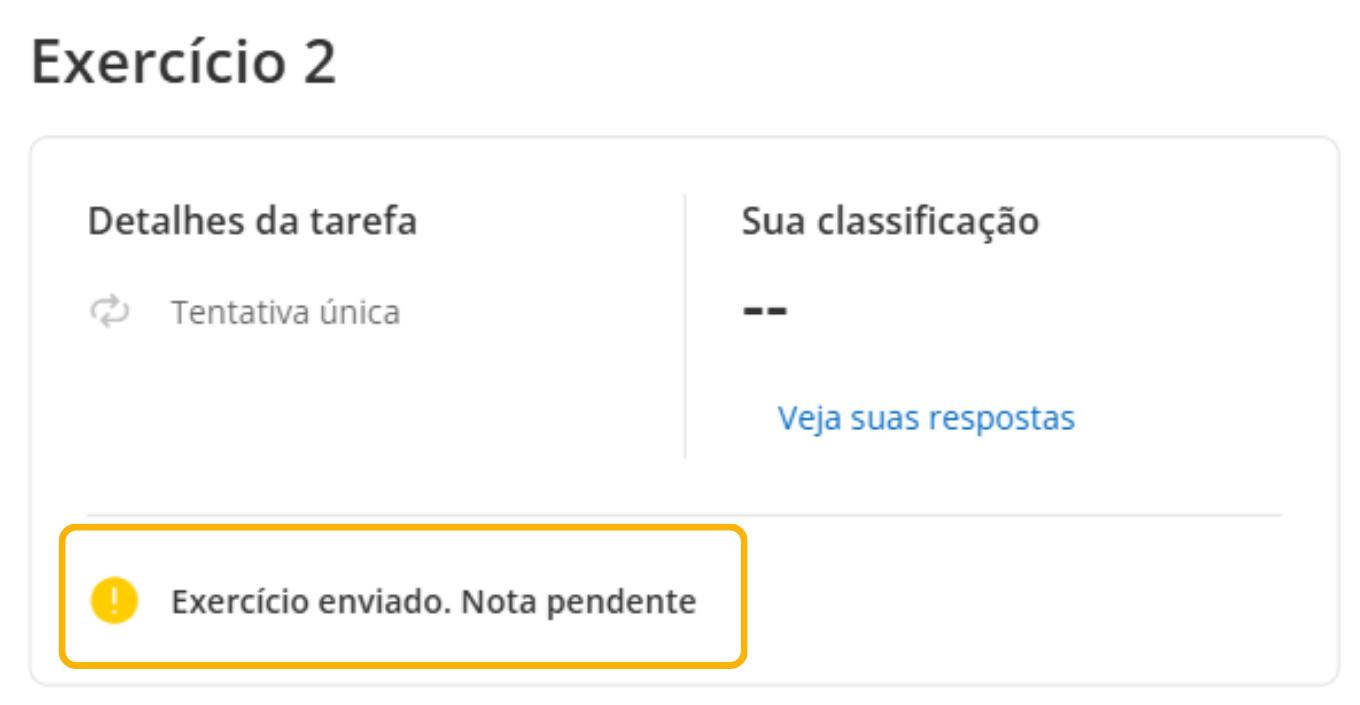
Se o exercício exigir correção por parte da instituição, você verá a mensagem “Exercício enviado. Nota pendente”. Você pode continuar com a experiência e revisar sua pontuação mais tarde.
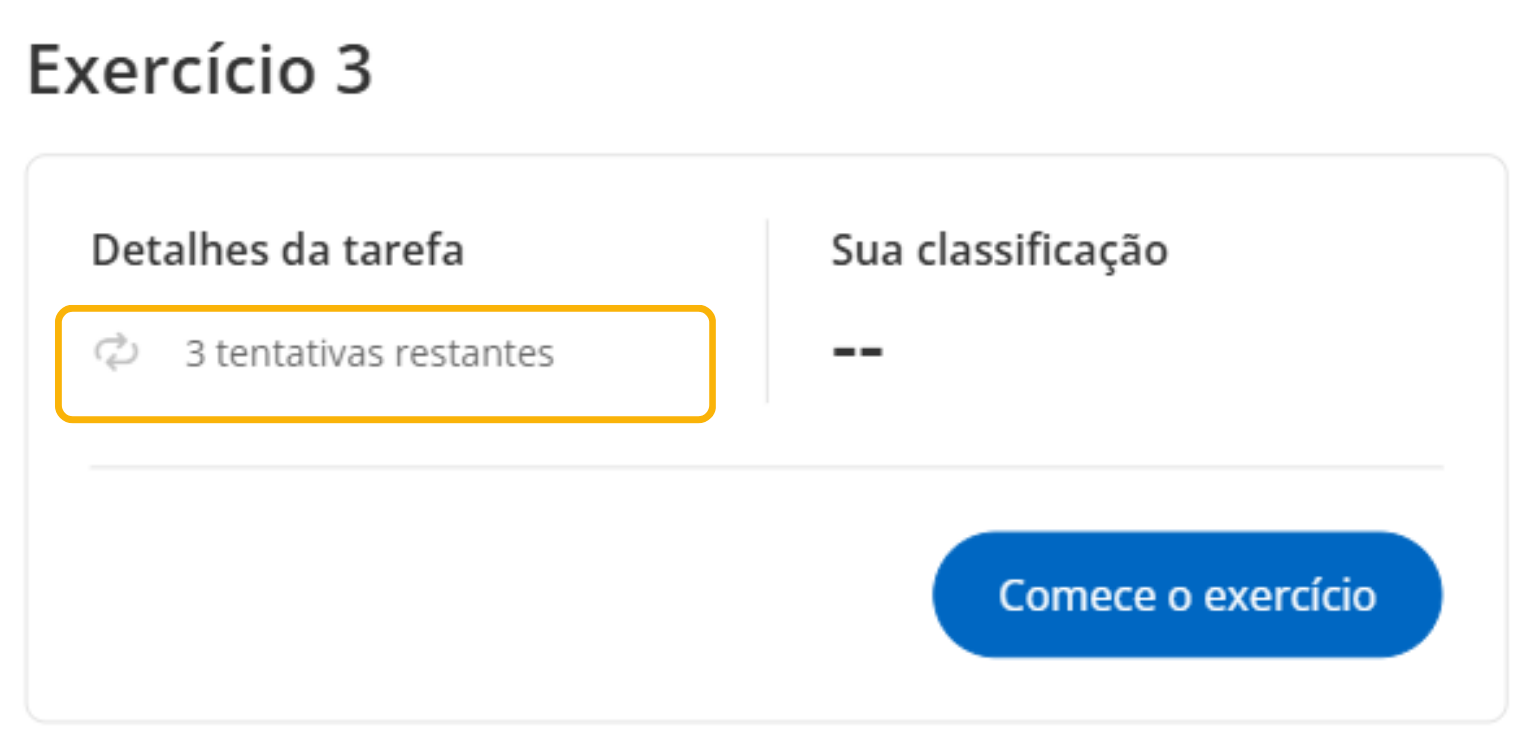
Múltiplas tentativas: Se o exercício permitir mais de uma tentativa, você verá a etiqueta “X tentativas restantes” nos detalhes da tarefa ao iniciar o exercício.
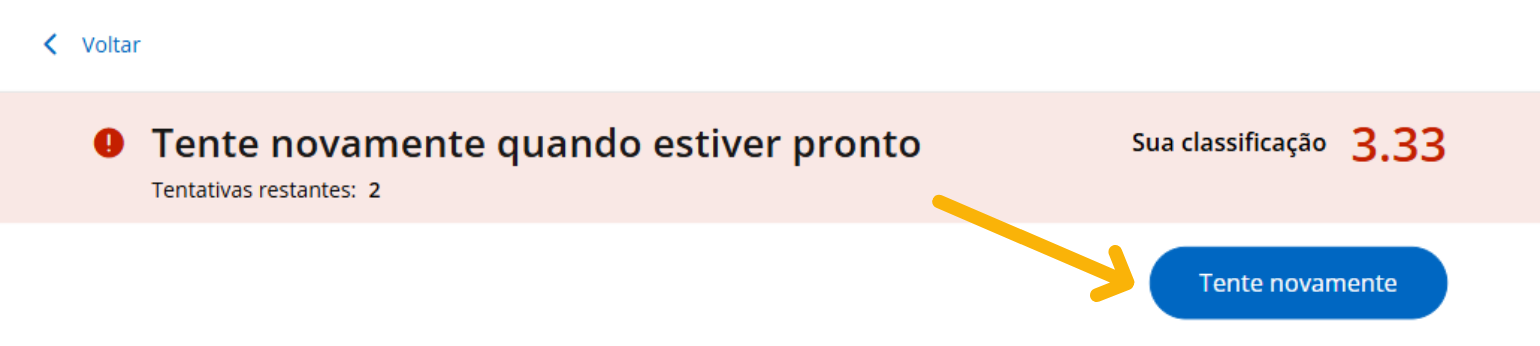
Após enviar as respostas, a nota será exibida e você pode refazer o exercício se desejar clicando em “Tente novamente“.
Se a sua nota for 0, você verá apenas o botão “Tente novamente”.

Se a sua nota for superior a 0, aparecerá o botão “Concluir e continuar”, que permitirá finalizar o exercício corretamente.
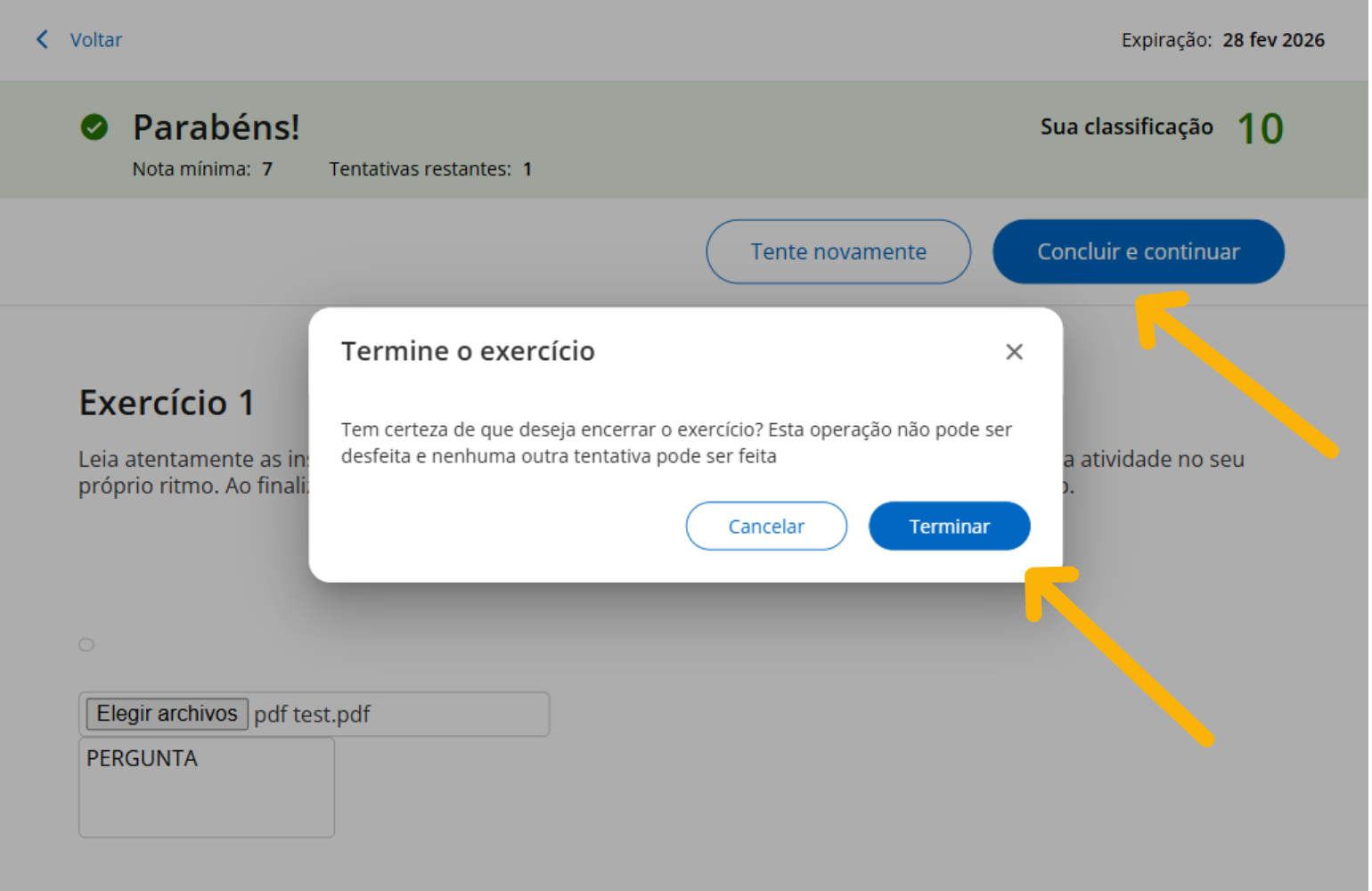
Importante: Após clicar em “Terminar”, não será mais possível modificar suas respostas.
Requisito de nota mínima: Este exercício possui uma nota mínima necessária para aprovação. Você verá essa informação nos detalhes da tarefa ao iniciar o exercício.
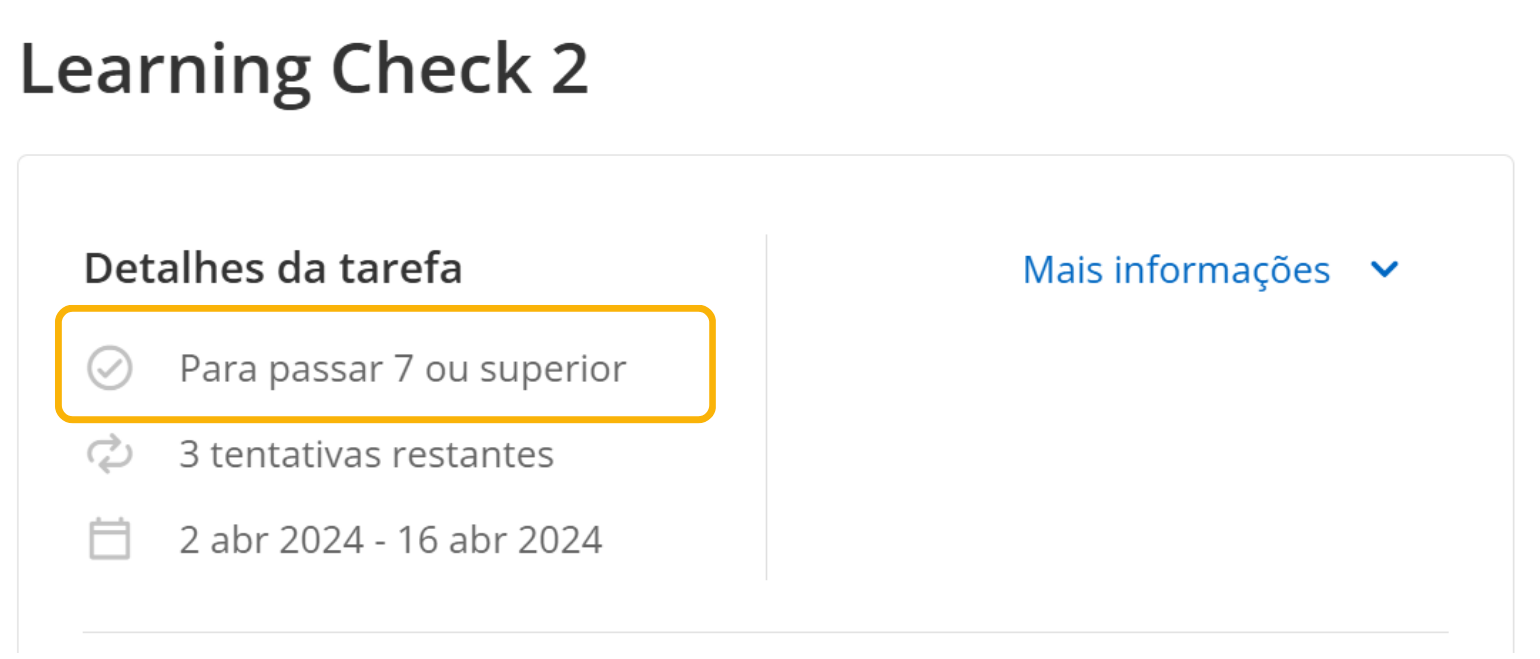
Ao atingir a nota mínima exigida, você poderá clicar em “Concluir e continuar” para finalizar o exercício com sucesso.
Caso não atinja a nota necessária, verá apenas o botão “Tente novamente” para realizar outra tentativa.
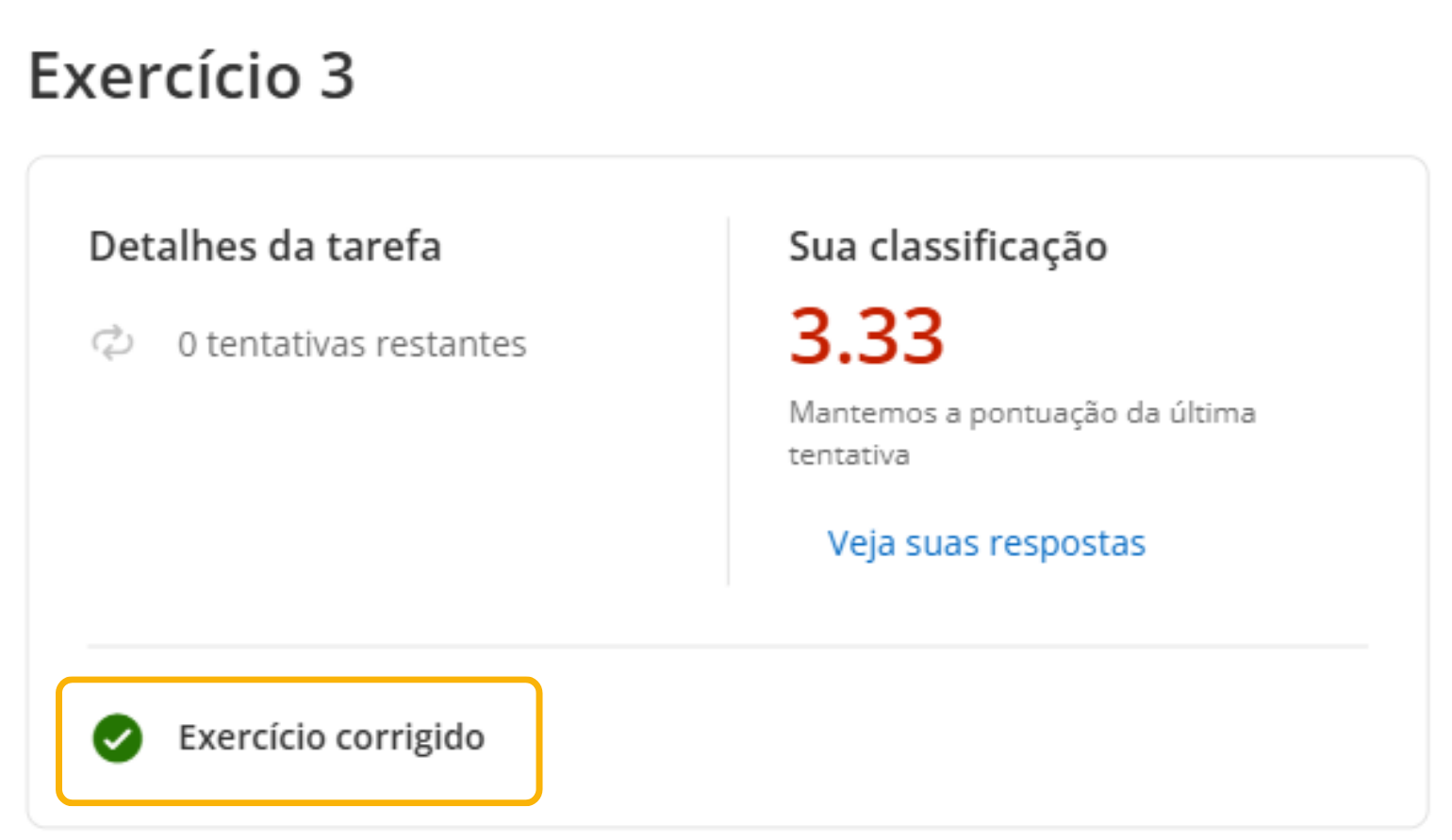
Importante: Quando as tentativas disponíveis terminarem, as respostas da sua última tentativa serão enviadas, independentemente de ter alcançado a nota mínima ou não.
Você saberá que finalizou o exercício corretamente quando vir a etiqueta “Exercício corrigido“.
Você verá a etiqueta “Exercício não enviado” se não tiver concluído o envio de forma correta. Certifique-se de acessar e realizar o envio final.
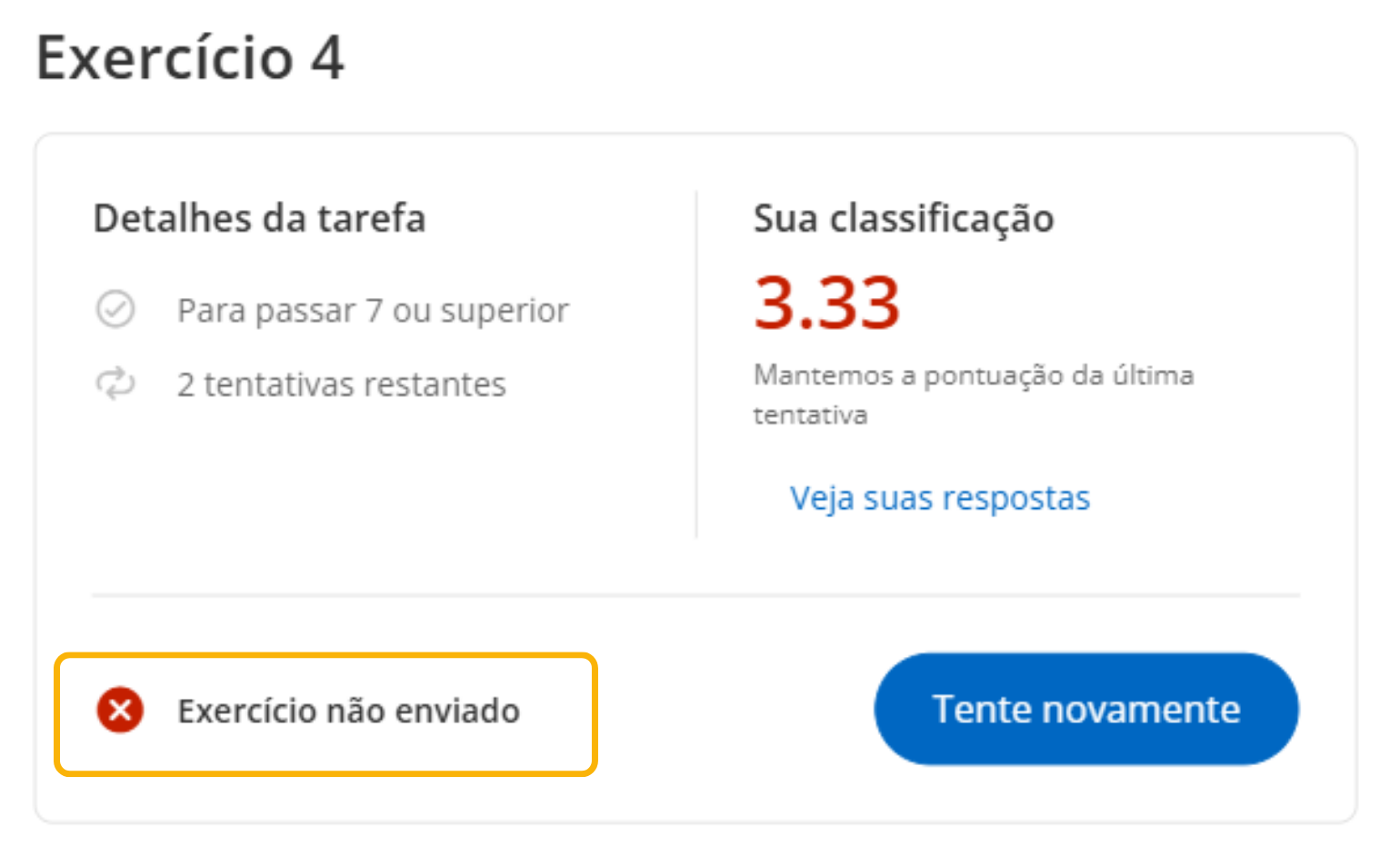
Após enviar seu exercício corretamente, clique em “Concluir e continuar” para avançar ao próximo módulo da Experiência de Aprendizagem.
Abas extras: Pesquisa, Fórum e Chat
Algumas das Experiências de Aprendizagem possuem abas de pesquisa, fórum e chat. Se você não encontrá-las em uma experiência específica, não é um erro, significa que o moderador não as ativou ou o modelo no qual se baseia não possui essas abas.

Através da aba “Pesquisa” você poderá compartilhar sua opinião sobre a Experiência de Aprendizagem da qual participou.
Na aba “Fórum” você poderá participar de tópicos de discussão iniciados pelo moderador da experiência. Você poderá compartilhar comentários e interagir com os demais usuários que fazem parte dessa Experiência de Aprendizagem. Os participantes não poderão iniciar um novo tópico de discussão, apenas o moderador poderá.
A aba “Chat” funciona como mensagens instantâneas entre os usuários da experiência. Participantes e moderadores podem se comunicar através deste canal.