Compartir la Experiencia de aprendizaje con participantes
Para invitar a participantes, existen 3 opciones diferentes (consejo: este debe ser el último paso después de tener la experiencia totalmente lista):
Revisa todas las opciones en el siguiente video:
Compartir por enlace (opción más recomendada)
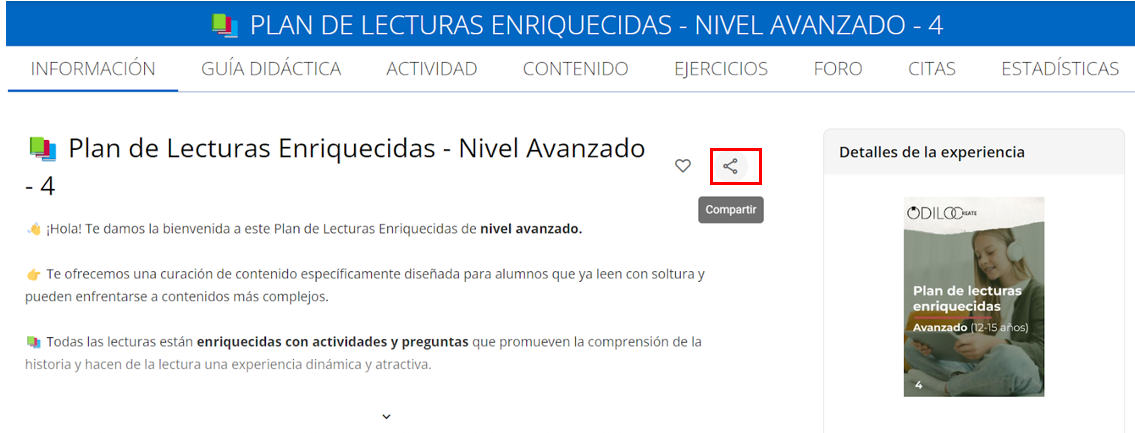
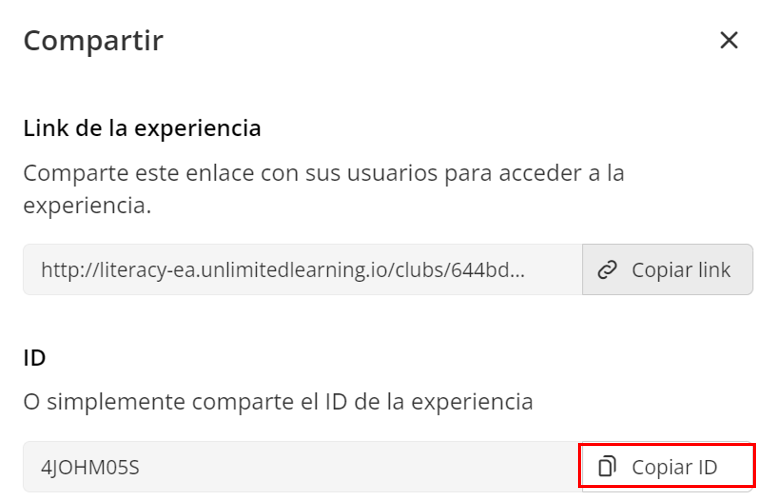
Para compartir el link con participantes, primero debes hacer clic en el icono de enlace  ubicado en la pestaña de “Información/Lecciones” de tu experiencia.
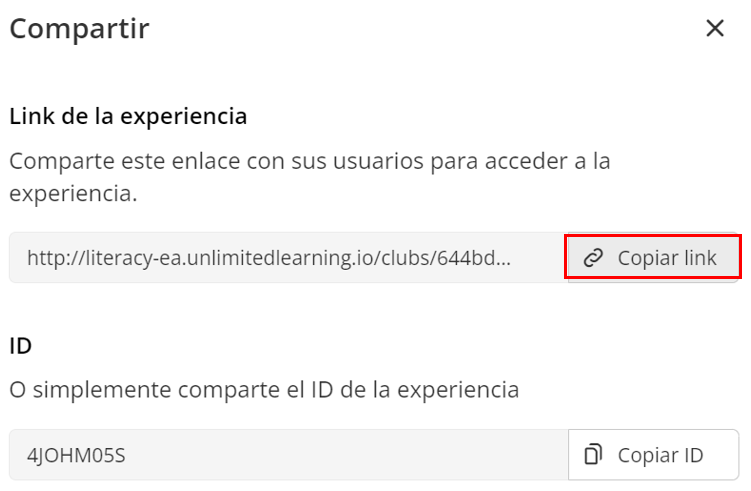
Haz clic en el botón “Copiar link” y compártelo por la vía de comunicación que prefieras.
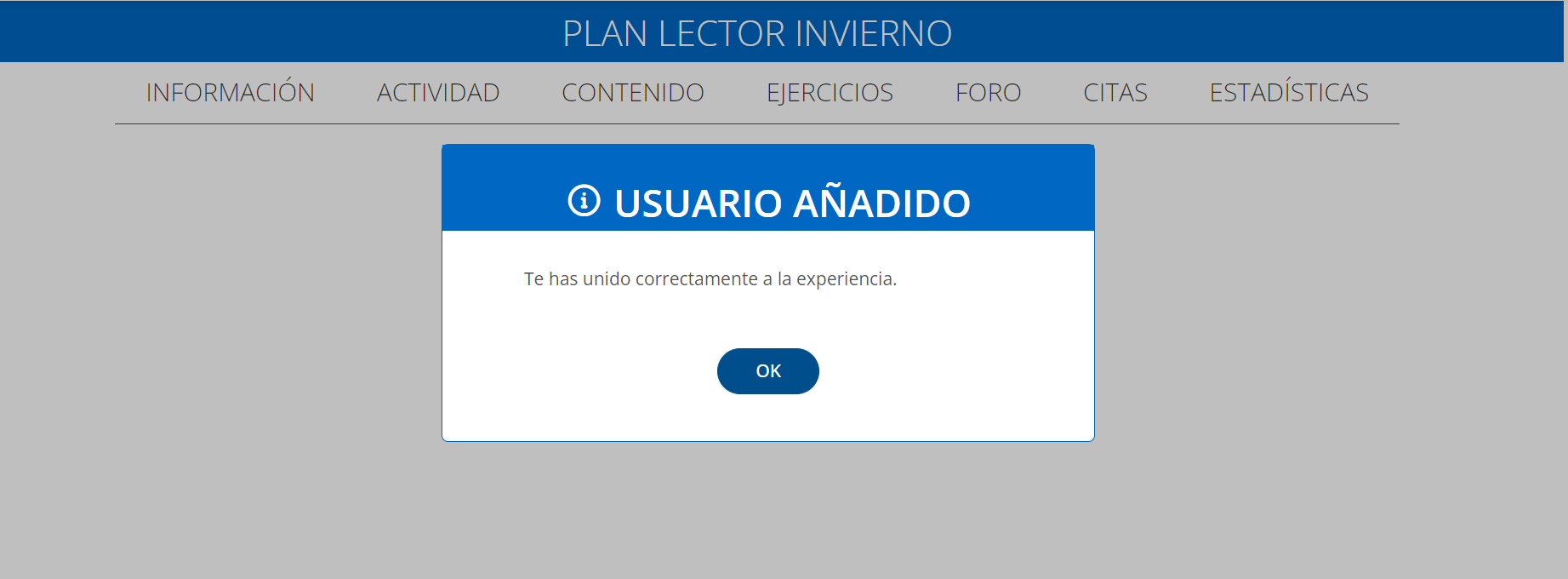
Los participantes deberán acceder al link e iniciar sesión con sus claves. Una vez que se hayan identificado, formarán parte de esa experiencia de forma automática.
Compartir por medio de código
Podrás compartir el código ID de tu experiencia.
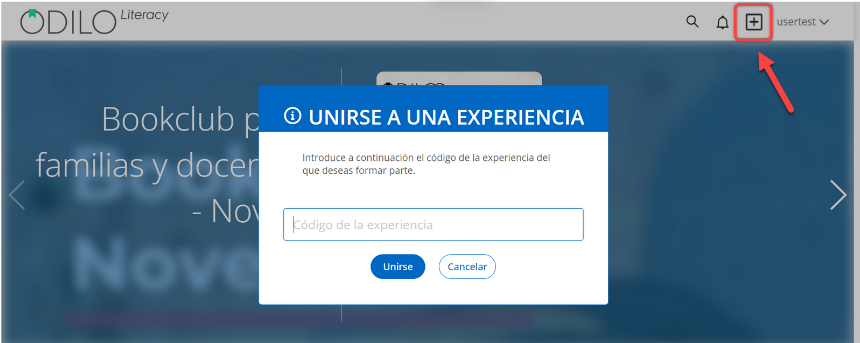
Los participantes deben acceder a “Ir a Experiencias de aprendizaje” desde su Ecosistema de aprendizaje, y luego solo tendrán que ingresarlo en su plataforma haciendo clic en el botón  que tienen al lado de su nombre de usuario en la parte superior derecha.
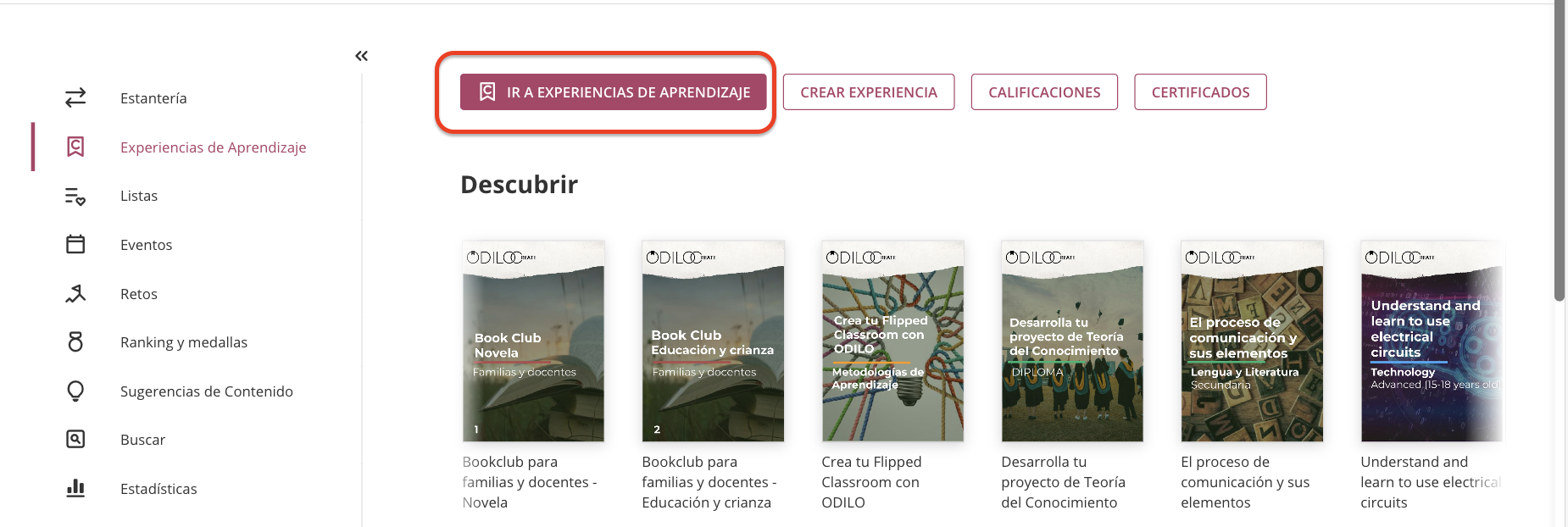
Añadir manualmente a los usuarios (Recomendada para grupos pequeños)
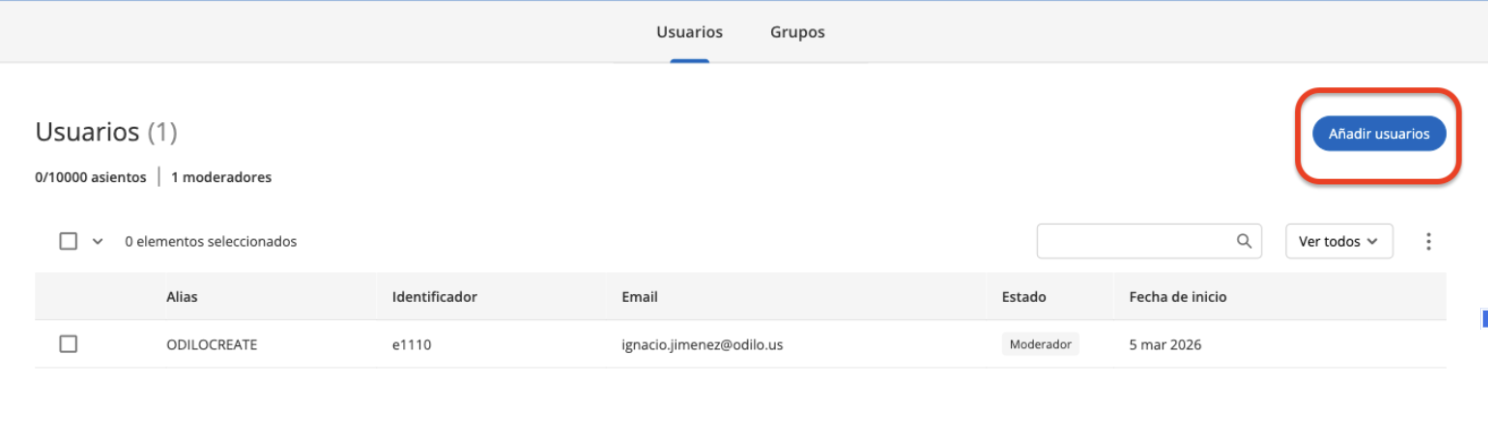
Esta opción te permite invitar directamente a tus alumnos para tener un control total de la clase. Ten en cuenta que el apartado “Usuarios” solo aparecerá en tu menú de edición si la experiencia está configurada como Privada.
Al entrar, verás el listado de personas vinculadas a tu experiencia con etiquetas que indican su estado:
- Moderador: Es el creador de la experiencia (tú).
- Colaborador: Usuarios que has añadido para que te ayuden a moderar o gestionar el contenido.
- Invitado: Alumnos a los que enviaste la invitación, pero que aún no han entrado.
- Seguidores: Usuarios que ya están activos y participan en la experiencia.
Para invitar a nuevos estudiantes, haz clic en “Añadir usuarios”.
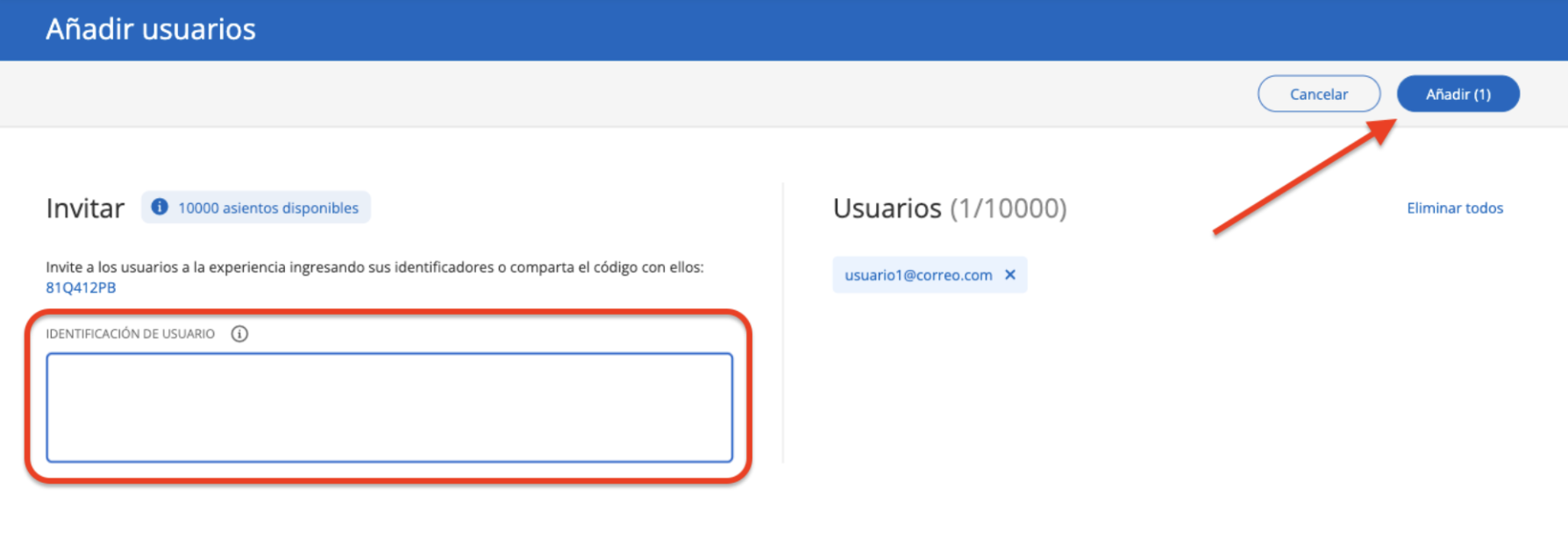
En el cuadro que aparece, ingresa los identificadores de los estudiantes y pulsa la tecla ENTER para que se agreguen a la lista. Finalmente, haz clic en el botón “Añadir” para enviarles la invitación formal. Si quieres, puedes incluir un mensaje opcional que recibirán junto a la notificación para darles instrucciones o la bienvenida.