Seguimiento del progreso de los participantes
Estadísticas
Dentro de tus experiencias podrás hacer seguimiento del progreso desde diferentes áreas.Si deseas hacer seguimiento del progreso y tiempos de acceso a contenidos, accede a la pestaña “Estadísticas” desde la Experiencia de Aprendizaje.

Para conocer esta opción, revisa el siguiente video:
Calificaciones
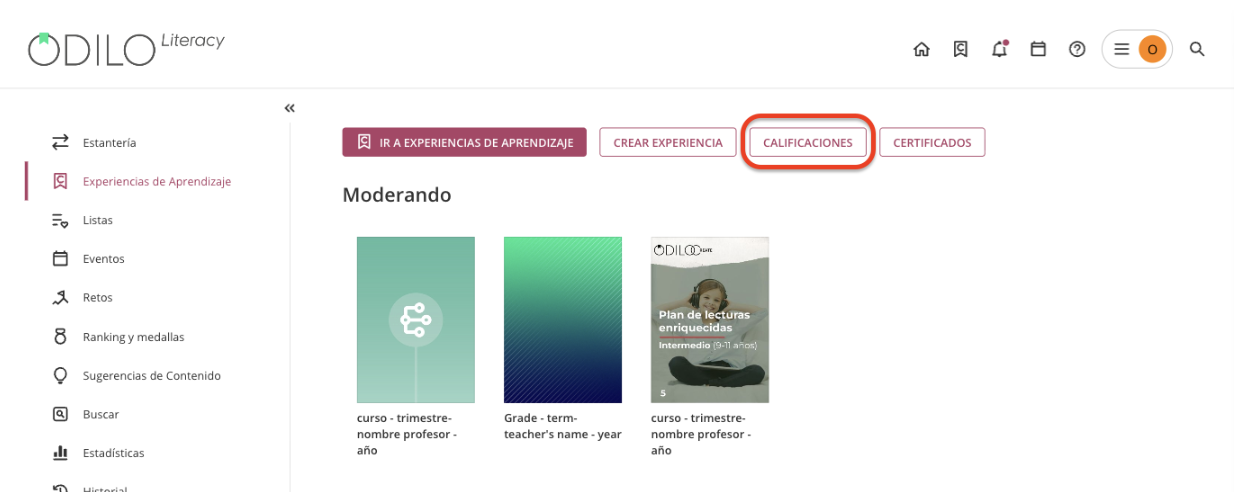
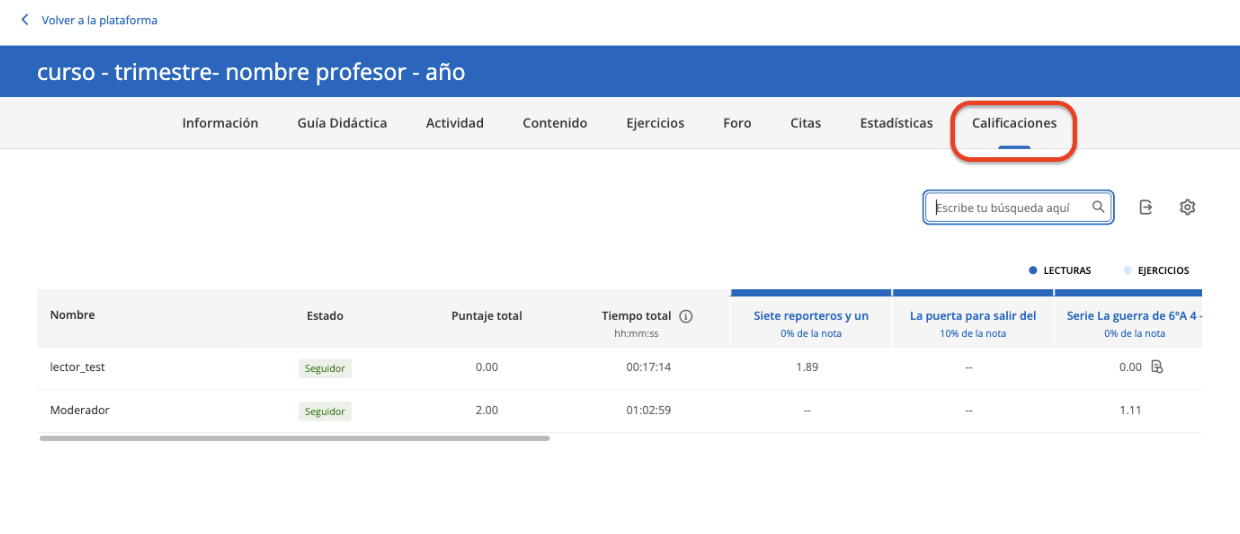
Puedes consultar las calificaciones de tus estudiantes de dos formas: directamente desde el botón “Calificaciones” desde el área de Experiencias de aprendizaje o entrando en la pestaña correspondiente dentro de cada Experiencia de Aprendizaje.
Descarga de datos
Si necesitas llevar estos datos a tu propio registro, utiliza el botón “Exportar” para descargar una planilla resumen en Excel o CSV. Puedes descargar la visión general, desde un contenido o ejercicio específico general o específico por usuario.
Estado de los usuarios y participación
Puedes revisar la información de cada usuario invitado o añadido a la Experiencia de aprendizaje desde la columna “Estado”. Aquí verás etiquetas que te indican la situación real de cada estudiante:
- Seguidor: El estudiante está activo y participando en la experiencia.
- No seguidor: El estudiante ha dejado de seguir la experiencia.
- Invitado: Enviaste la invitación, pero el estudiante aún no ha ingresado.
- Moderador: Indica tu usuario como creador o gestor de la experiencia.
Evaluación y corrección
En el panel superior de “Calificaciones” verás todos los recursos y actividades organizados por columnas. Al hacer clic en cualquiera de ellos, accederás al listado de estudiantes y sus resultados detallados. Es fundamental distinguir cómo gestionar cada tipo de tarea:
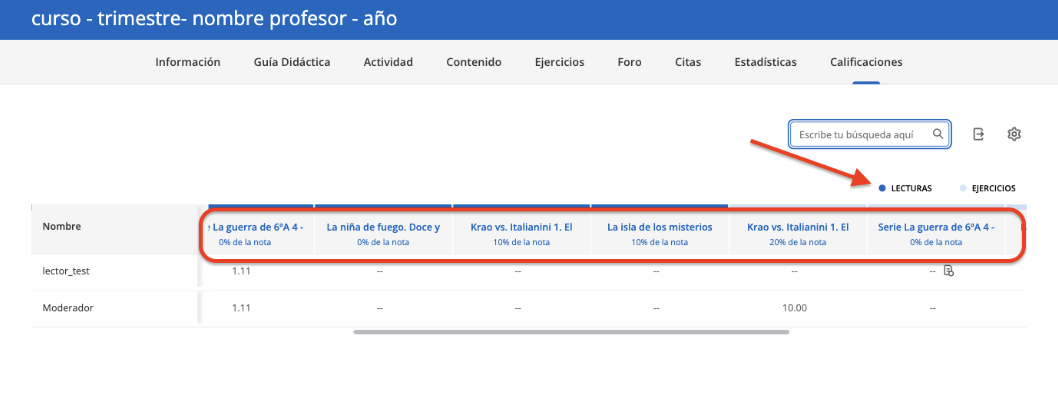
- Lecturas (Enriquecimientos): Haz clic en el título del libro para revisar las respuestas de las preguntas insertadas en sus páginas.
Importante: Estas actividades son definitivas; una vez que el estudiante responde, los enriquecimientos no pueden volver a abrirse ni reiniciarse.
- Ejercicios (fuera del contenido): Son las actividades creadas desde la pestaña de ejercicios. Si necesitas que un alumno repita la tarea, puedes reabrirla haciendo clic en el icono
 que aparece junto al % de progreso.
Corrección manual vs. automática
Tanto en las lecturas como en los ejercicios, existen preguntas que el sistema califica solo y otras que requieren tu intervención.
Siempre que un alumno entregue una actividad que necesite corrección manual, verás un icono de aviso en tu panel . De lo contrario, verás el puntaje obtenido de manera automática en el panel.
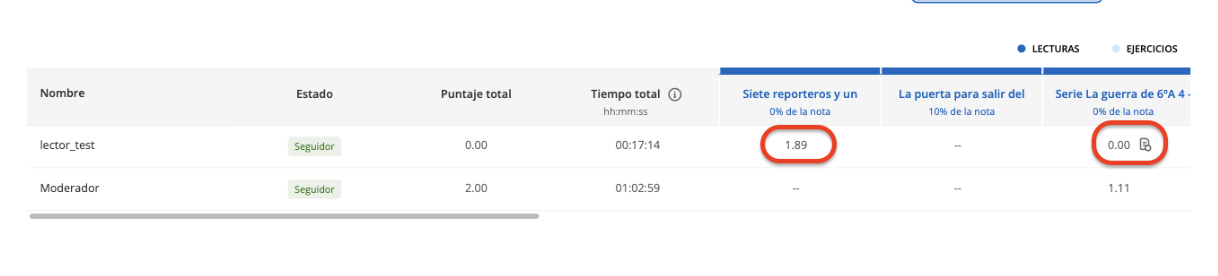
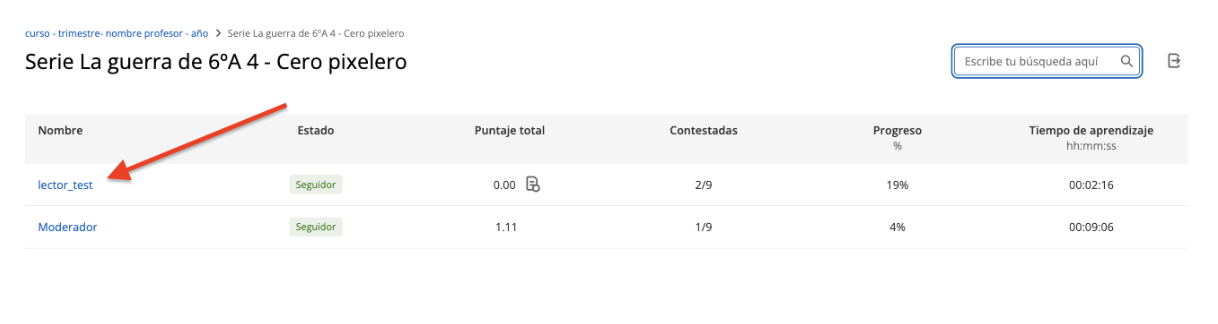
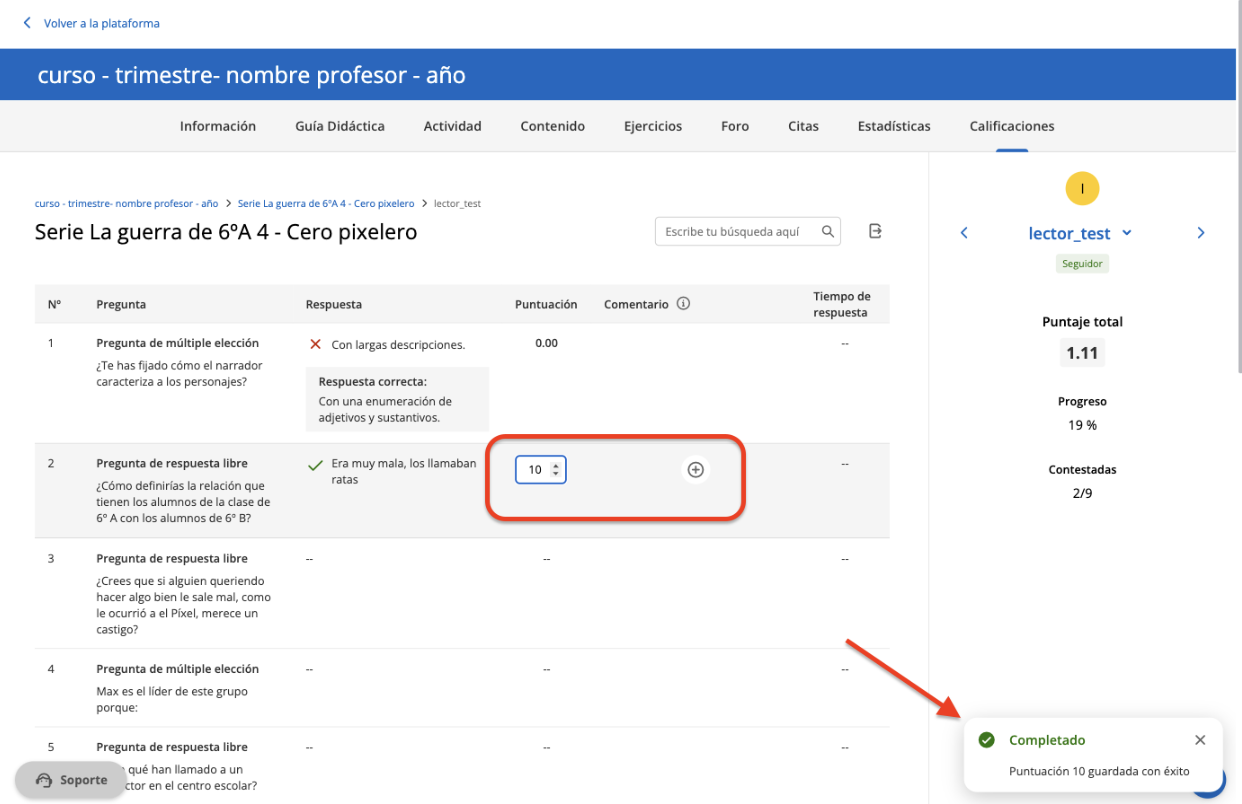
Entra en el ejercicio o contenido haciendo clic en su nombre, haz clic sobre el nombre del usuario y asigna el puntaje correspondiente. También tienes un apartado para escribir un mensaje de retroalimentación personalizado.
Ajustes de puntuación
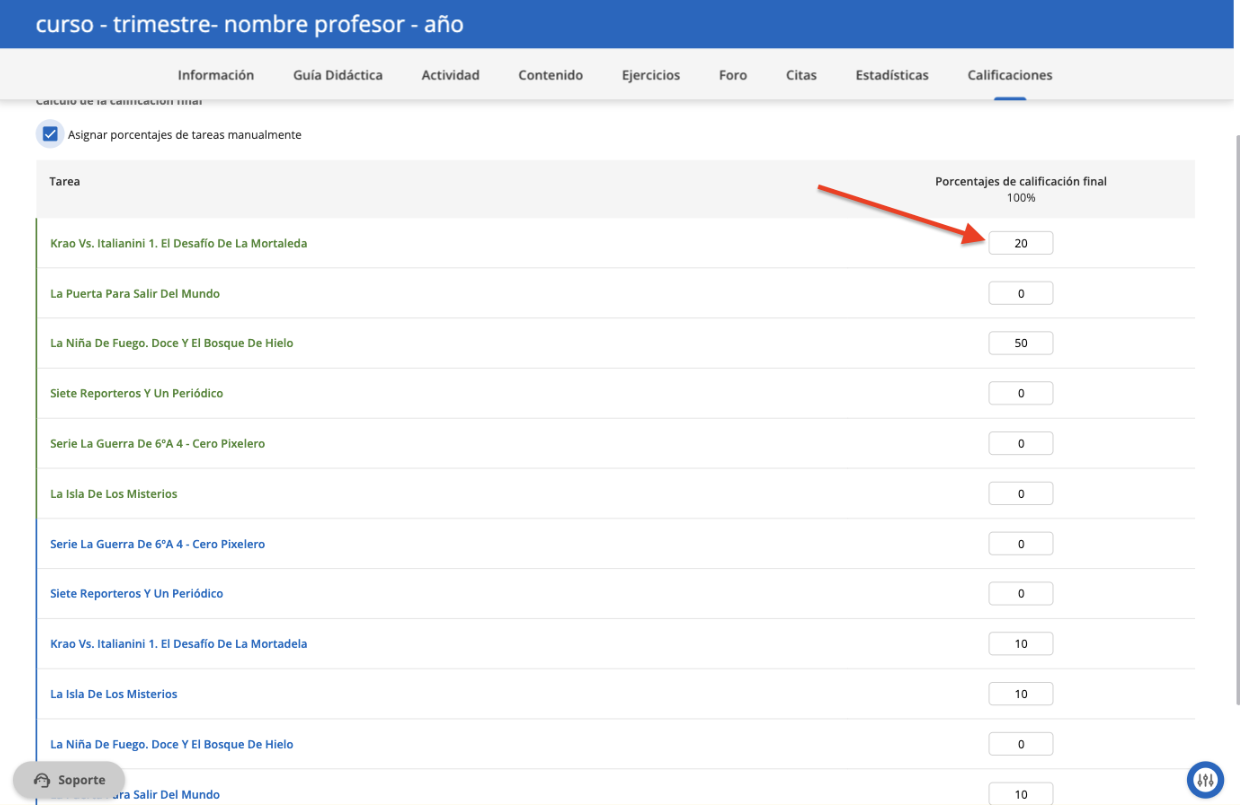
Al ingresar a calificaciones, en el panel inicial, puedes ajustar la ponderación o valor de cada actividad desde el botón de configuración de puntajes (esquina superior derecha).
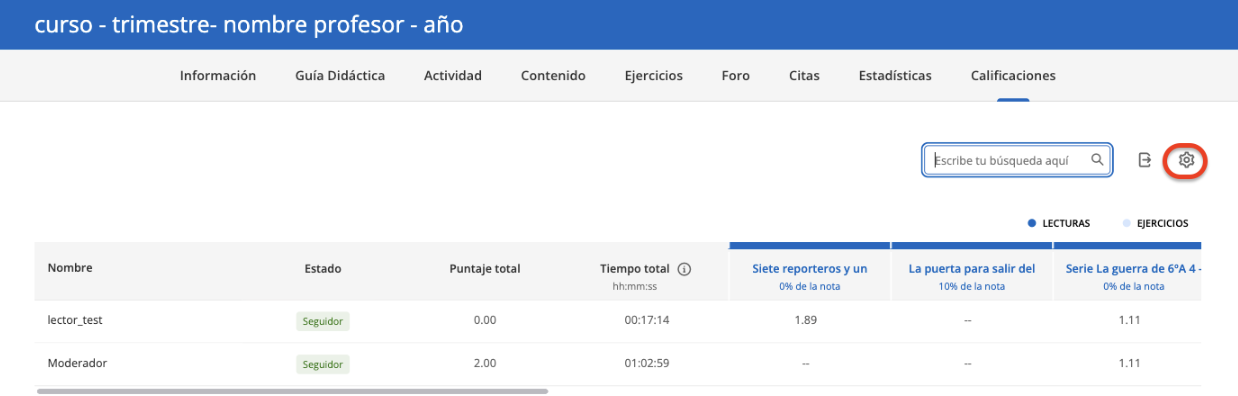
Esto te permite decidir cuánto pesa cada ejercicio en la nota final de la experiencia, adaptándose a tus propios criterios de evaluación.
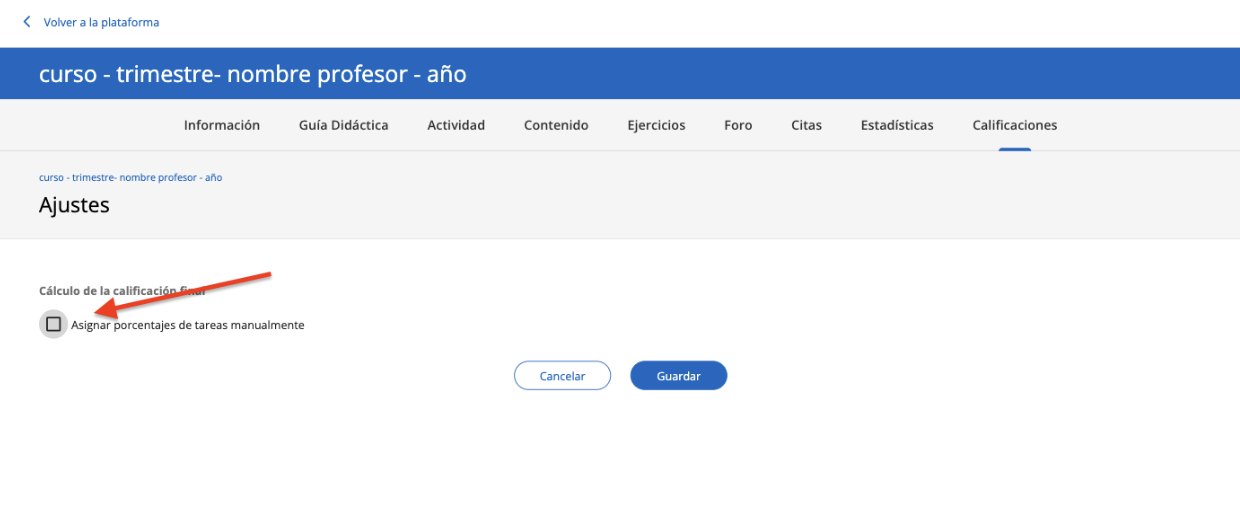
Cambia el % de evaluación y asegúrate que la suma de todo de 100%.